


ऐसे व्यक्ति के लिए जो वर्षों से तकनीक के बारे में लिख रहा है और 30 वर्ष का है, मुझे हमेशा आश्चर्य होता है कि विपणक और ब्रांड अपने उत्पादों को बड़े वयस्कों और बुजुर्गों पर लक्षित क्यों नहीं करते हैं। मैं अपने आस-पास जो कुछ भी देखता हूं वह युवा जनसांख्यिकी का ध्यान आकर्षित करने के लिए एक निर्णायक धक्का है। लेकिन यहां वास्तविकता यह है: वास्तविक क्रय शक्ति वृद्ध वयस्कों के हाथों में है। और यहां एक मजेदार तथ्य है- वे जेन जेड के विपरीत, क्रेडिट कार्ड या लाइव पेचेक पर निर्भर नहीं रहते हैं।
मैं भविष्य में वरिष्ठ नागरिकों के लिए उत्पादों को लक्षित करने के ब्रांड के तरीके में बदलाव देखना पसंद करूंगा। मेरा Google Pixel 10a की हालिया समीक्षा और तकनीकी बातचीत में बड़े लोगों को लाने के लिए मुझे धन्यवाद देने वाले पाठकों की प्रतिक्रियाओं ने मुझे इसे और भी स्पष्ट रूप से महसूस कराया।


प्रौद्योगिकी को डिज़ाइन करने के तरीके में पहुंच परिवर्तन को प्रेरित कर रही है। यह मुझे तकनीक के कम-चर्चा वाले पहलू पर भी लाता है: पहुंच। यह कुछ लोगों को “अच्छा” नहीं लग सकता है, लेकिन एक्सेसिबिलिटी तकनीक आज हमारे द्वारा उपयोग की जाने वाली कई मुख्यधारा प्रौद्योगिकियों की नींव है। वॉयस असिस्टेंट, स्पीच-टू-टेक्स्ट सॉफ़्टवेयर, कैप्शन और लाइव ट्रांसक्रिप्शन जैसी चीज़ें बधिर और कम सुनने वाले व्यक्तियों के लिए डिज़ाइन की गई थीं। वास्तव में, स्क्रीन रीडर और उच्च-कंट्रास्ट डिस्प्ले मोड नेत्रहीन और आंशिक रूप से दृष्टिहीन उपयोगकर्ताओं को डिजिटल सामग्री तक पहुंचने में मदद करने के लिए बनाए गए थे।
सुगम्यता मुख्यधारा में नवीनता ला रही है
पिछले कुछ वर्षों में, गैर-लाभकारी संस्थाओं, थिंक टैंक और सरकारों की मदद से, तकनीकी कंपनियों को अपने उत्पादों को पहुंच और समावेशिता के आधार पर डिजाइन करने के लिए प्रेरित किया गया है। इसका श्रेय सख्त अनुपालन जनादेश और कानूनी दबाव को जाता है, जो तकनीकी उद्योग में सकारात्मक बदलाव के लिए उत्प्रेरक साबित हो रहे हैं। लेकिन पहुंच के आधार पर उत्पादों को डिजाइन करने पर अधिक जोर न केवल विकलांग लोगों और बुजुर्गों की मदद कर रहा है – बल्कि यह सभी के लिए उत्पादों को बेहतर बना रहा है।
इसमें कोई आश्चर्य की बात नहीं है कि पहुंच-योग्यता मुख्यधारा के नवाचार को प्रेरित करती है, और जो लोग डिजिटल पहुंच-योग्यता को एक सुविधा के रूप में शामिल करते हैं, उन्हें उन लोगों की तुलना में अधिक लाभ हो सकता है जो इसे अनदेखा करते हैं।
मुझे ख़ुशी है कि आधुनिक उपकरणों जैसे कि iPhone, Google Pixel, Android स्मार्टफ़ोन, Mac और Windows PC सभी में अंतर्निहित एक्सेसिबिलिटी सुविधाएँ हैं, हालाँकि हर किसी को उनके बारे में जानकारी नहीं है। वास्तव में, मैं कई पहुंच-योग्यता सुविधाओं का उपयोग करता हूं जो विकलांग लोगों के लिए डिज़ाइन की गई हो सकती हैं लेकिन सभी को लाभ पहुंचाती हैं।

एक्सेसिबिलिटी टूल्स की यह आसान मार्गदर्शिका उन डिवाइसों पर मुफ़्त है जिनका आप पहले से ही हर दिन उपयोग करते हैं। वे पहुंच योग्य हैं, हालांकि कुछ सेटिंग्स के भीतर ही पाए जा सकते हैं।
इस विज्ञापन के नीचे कहानी जारी है
जैसा कि मैंने पहले उल्लेख किया है, कोई भी स्मार्टफोन और लैपटॉप पर इन एक्सेसिबिलिटी टूल का उपयोग कर सकता है, और वे विशेष रूप से बुजुर्गों और वरिष्ठ नागरिकों को लाभान्वित कर सकते हैं। यदि आपके माता-पिता बूढ़े हैं, तो इन सेटिंग्स को आज़माएँ। मुझे उम्मीद है कि ये सुलभता उपकरण सकारात्मक बदलाव लाएंगे और उनके जीवन को आसान बनाएंगे।
iPhone पर एक गुप्त ‘सीनियर मोड’
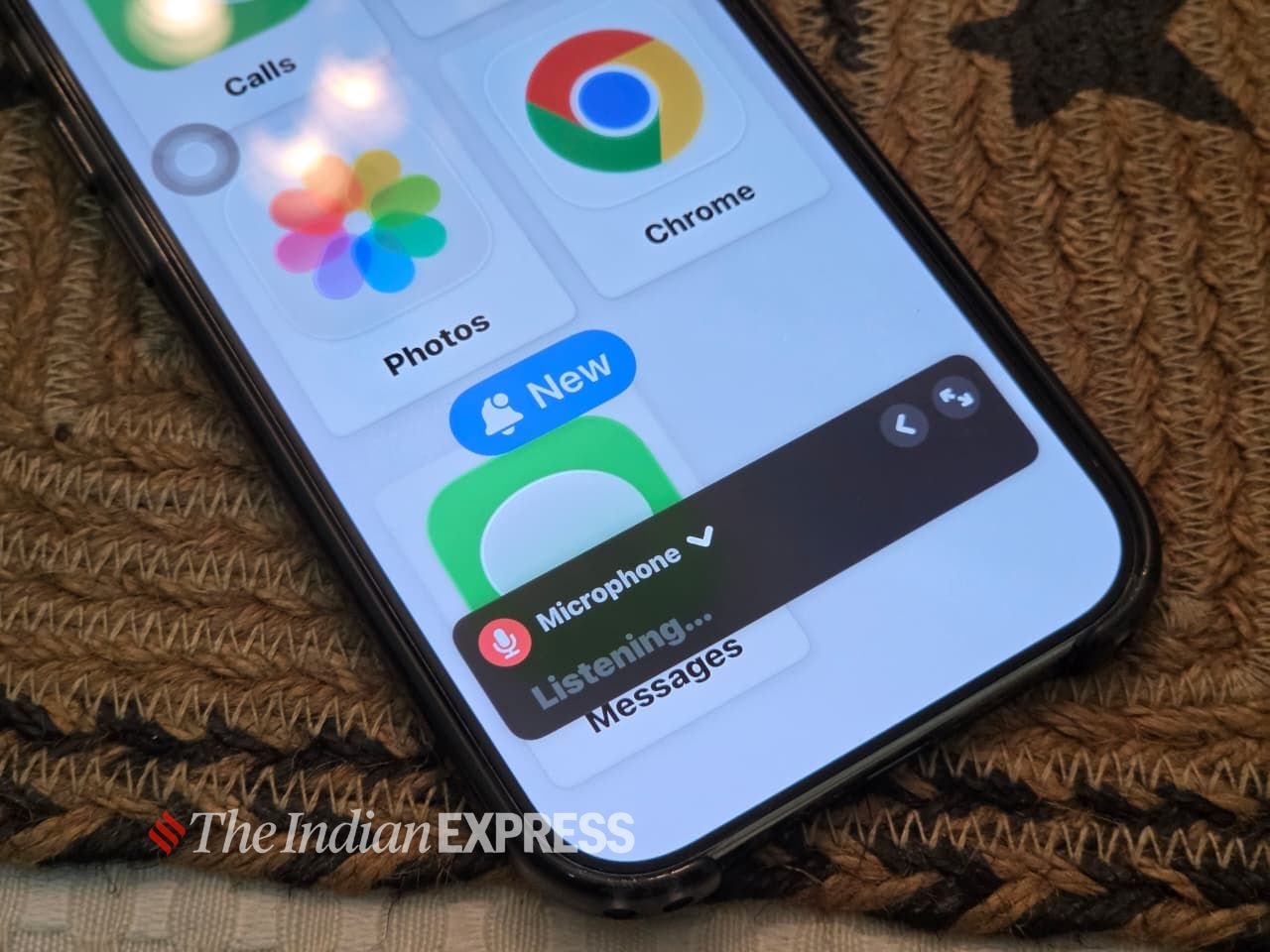
मुझे पूरा यकीन है कि आपने iPhone पर ‘सीनियर मोड’ के बारे में कभी नहीं सुना होगा। कुछ साल पहले, Apple ने iPhone पर असिस्टिव एक्सेस नाम से कुछ पेश किया था, जो मूल रूप से एक सरलीकृत यूजर इंटरफेस है। हालाँकि यह अनुकूलन योग्य इंटरफ़ेस संज्ञानात्मक हानि और मैन्युअल निपुणता समस्याओं वाले लोगों के लिए डिज़ाइन किया गया है, मैंने इसे बड़े वयस्कों और बुजुर्गों के लिए उपयोगी पाया।
सहायक पहुंच के साथ, आप होम स्क्रीन को उसकी मूल बातों में बदल सकते हैं, ऐप्स को एक साधारण पंक्ति प्रारूप या बड़े टाइल प्रारूप में प्रदर्शित कर सकते हैं। कॉल, संदेश, कैमरा, संगीत और फ़ोटो वर्तमान में सहायक पहुंच के लिए अनुकूलित हैं। इस मोड के बारे में सबसे अच्छी बात यह है कि यह स्वाइप जेस्चर को सीमित करता है, जिससे उपयोगकर्ताओं को अनजाने में विभिन्न मेनू स्क्रीन खोलने से रोका जा सकता है।
हालाँकि, इस सुविधा की आवश्यकता है आईओएस 17 या बाद का संस्करण. सहायक पहुँच सक्षम करने के लिए, सेटिंग्स> खोलें; अभिगम्यता. नीचे स्क्रॉल करें और सहायक एक्सेस पर टैप करें, फिर सहायक एक्सेस सेट अप चुनें। जारी रखें पर टैप करें, ऐप लेआउट के लिए पंक्तियाँ (सूची दृश्य) या ग्रिड (बड़े आइकन) चुनें, और फिर कॉल, कैमरा, फ़ोटो, संदेश और संगीत जैसे आवश्यक ऐप्स का चयन करके ऐप्स को कस्टमाइज़ करें। एक पासकोड सेट करें और उसका उपयोग शुरू करें।
इस विज्ञापन के नीचे कहानी जारी है
‘सीनियर मोड’ से बाहर निकलने और सामान्य इंटरफ़ेस पर लौटने के लिए, साइड बटन (या पुराने मॉडलों पर होम बटन) पर तीन बार क्लिक करें, सहायक एक्सेस से बाहर निकलें टैप करें, और समर्पित पासकोड दर्ज करें।
हालाँकि, Google Pixel उपयोगकर्ताओं के लिए, एक सिंपल व्यू सुविधा है जो आपको किसी अन्य एंड्रॉइड स्मार्टफोन पर नहीं मिलेगी। यह सुविधा टेक्स्ट और आइकन के आकार को बढ़ाती है, नेविगेशन बटन जोड़ती है और स्क्रीन लेआउट को उपयोग में आसान बनाती है।
लाइव कैप्शन बुजुर्गों के लिए गेम चेंजर है
मैंने वृद्ध लोगों को देखा है, विशेष रूप से जो बहरे हैं या कम सुन पाते हैं, उन्हें वीडियो कॉल पर आने के लिए संघर्ष करना पड़ता है। चिंता और घबराहट वास्तविक हैं. शुक्र है, एक बार जब आप लाइव कैप्शन चालू कर देते हैं, जो पहले से ही iPhone में निर्मित होता है। यह मुफ़्त है और यह काम करता है।
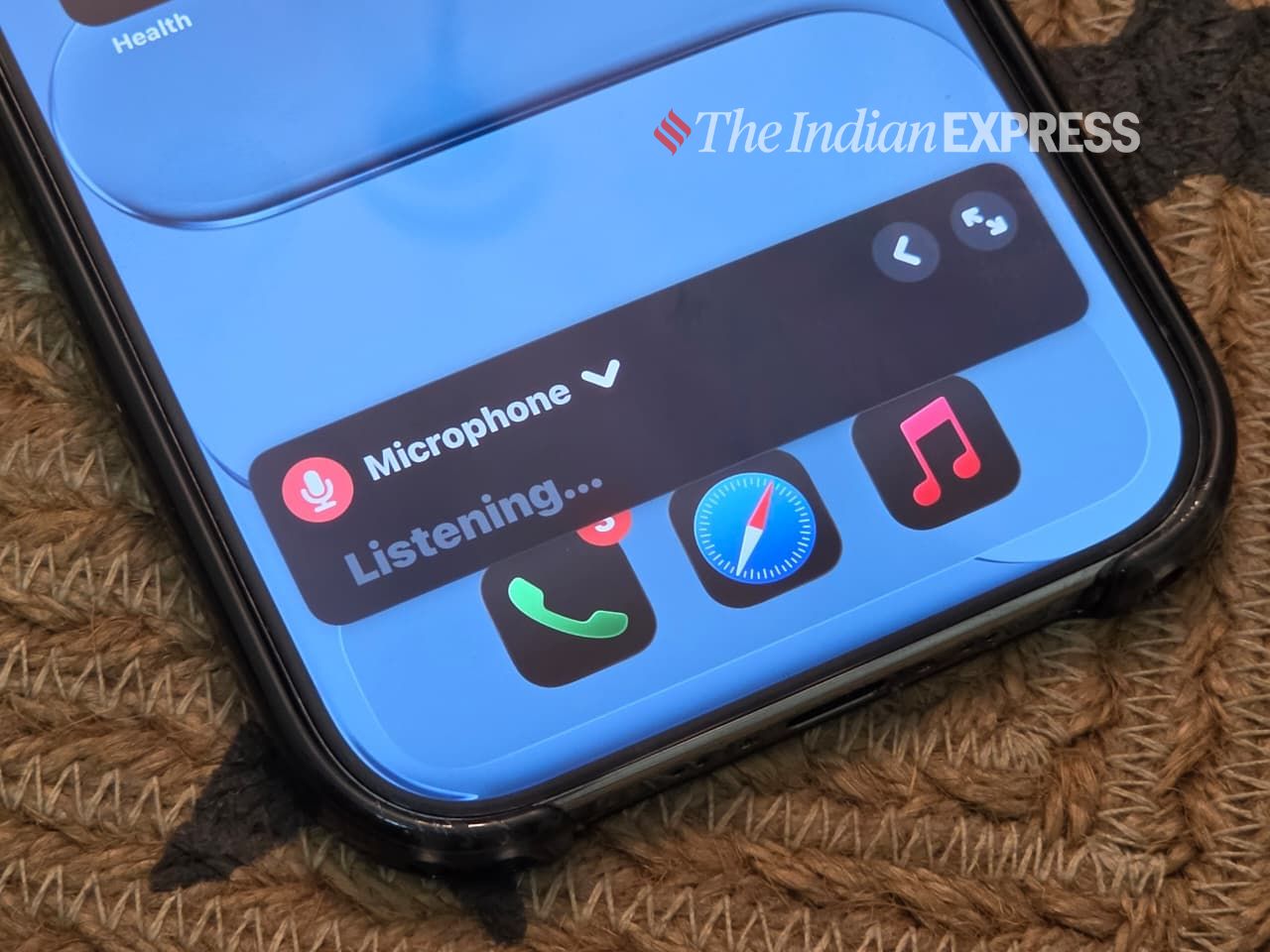
लाइव कैप्शन iPhone पर एक गेम-चेंजिंग एक्सेसिबिलिटी सुविधा है जो आपकी स्क्रीन पर ऑडियो का वास्तविक समय टेक्स्ट दिखाता है। यह फ़ोन कॉल, फेसटाइम और YouTube वीडियो सहित आपके डिवाइस पर चल रही अन्य ध्वनियों को ट्रांसक्राइब कर सकता है। इसे सक्षम करने के लिए, सेटिंग्स > एक्सेसिबिलिटी > लाइव कैप्शन पर जाएं। एक बार चालू होने पर, आपका iPhone सभी ऐप्स में कैप्शन प्रदर्शित करने के लिए ऑन-डिवाइस प्रोसेसिंग का उपयोग करता है। हालाँकि, सटीकता भिन्न हो सकती है, इसलिए उच्च जोखिम या आपातकालीन स्थितियों में इस पर भरोसा नहीं किया जाना चाहिए। काश हिंदी या अन्य क्षेत्रीय भाषाओं का समर्थन होता.
इस विज्ञापन के नीचे कहानी जारी है
एंड्रॉइड में एक समतुल्य लाइव कैप्शन सुविधा भी है, जो आपके डिवाइस के माध्यम से चलाए गए किसी भी भाषण के लिए वास्तविक समय, गतिशील टेक्स्ट कैप्शन प्रदान करता है। यह फ़ोन कॉल, पॉडकास्ट, वीडियो, ऑडियो संदेश और यहां तक कि रिकॉर्डिंग पर भी काम करता है। इसे सक्षम करने के लिए, सेटिंग्स > एक्सेसिबिलिटी > कैप्शन > लाइव कैप्शन पर जाएं, फिर “लाइव कैप्शन का उपयोग करें” चालू करें। आप त्वरित पहुंच के लिए वॉल्यूम नियंत्रण में एक शॉर्टकट भी जोड़ सकते हैं। अंग्रेजी से हिंदी भाषा का समर्थन उपलब्ध है।
एक कम-ज्ञात ‘चयन करने के लिए चुनें’ सुविधा
अपने Google Pixel 10 Pro फोल्ड पर, मैंने हाल ही में “सेलेक्ट टू स्पीक” नामक एक कम-ज्ञात एक्सेसिबिलिटी सुविधा की खोज की। हालाँकि यह दृष्टिबाधित उपयोगकर्ताओं के लिए डिज़ाइन किया गया है, मैं इसका काफी शौकीन हो गया हूँ, खासकर लंबे-चौड़े लेख पढ़ते समय। सीधे शब्दों में कहें तो सेलेक्ट टू स्पीक आपकी स्क्रीन पर टेक्स्ट को जोर से पढ़ता है। यह उन उपयोगकर्ताओं की मदद करता है जिन्हें पाठ पढ़ने या संसाधित करने में कठिनाई होती है और यह विशेष रूप से बुजुर्गों के लिए उपयोगी है।
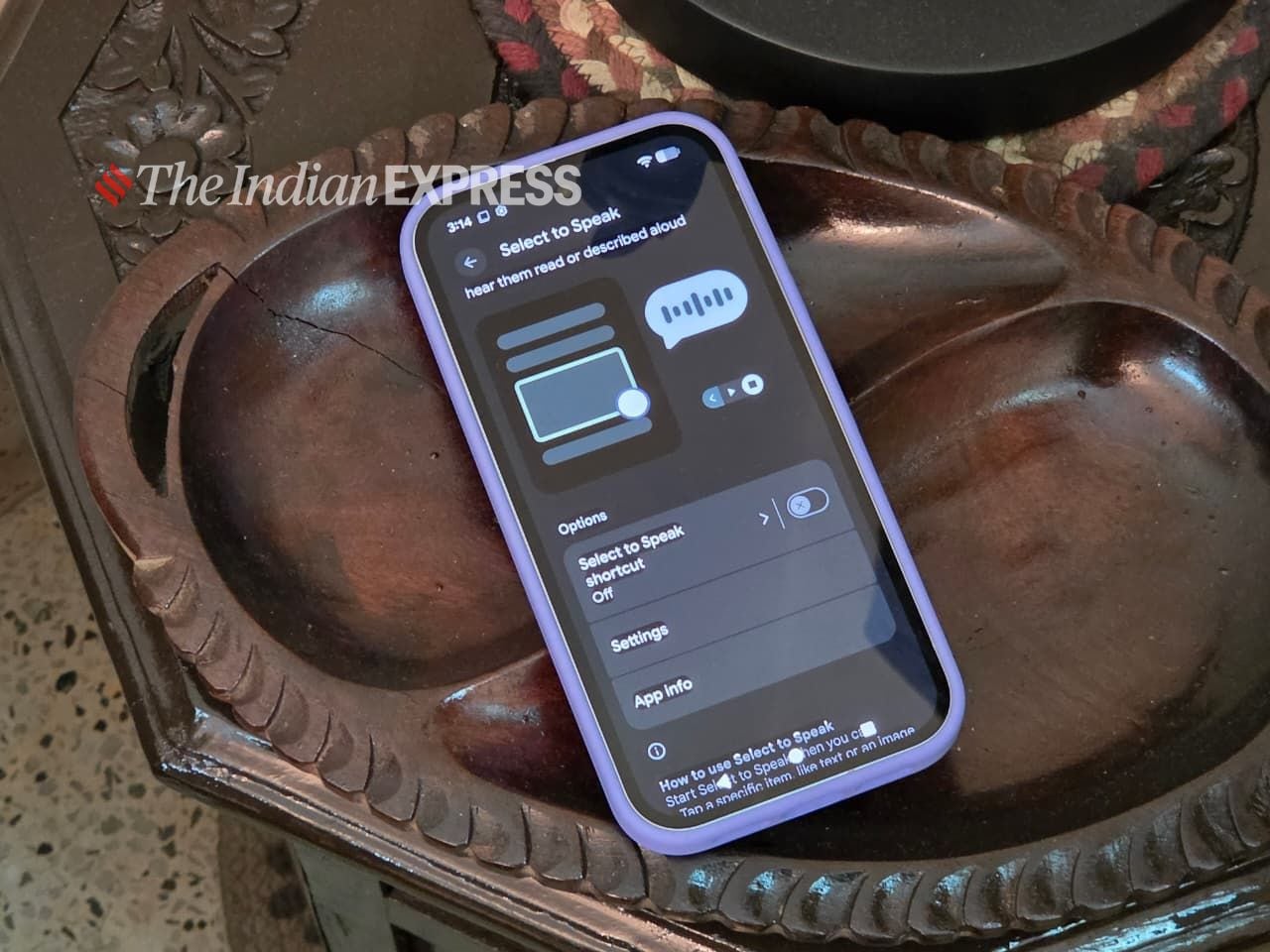
सक्षम होने पर, आप टेक्स्ट का चयन करने और उसे ज़ोर से पढ़ने के लिए एक्सेसिबिलिटी शॉर्टकट का उपयोग कर सकते हैं। सेटिंग्स में “बोलने के लिए चयन करें” खोजकर इसे चालू करें, फिर प्लेबैक के लिए टेक्स्ट को टैप करने या खींचने के लिए ऑन-स्क्रीन बटन का उपयोग करें।
इस बीच, iPhone एक वॉयसओवर सुविधा प्रदान करता है जो ऑन-स्क्रीन सामग्री को पढ़ता है और उसका वर्णन करता है। यह इशारों पर निर्भर करता है. चयन करने के लिए एक बार टैप करें और सक्रिय करने के लिए डबल-टैप करें।
इस विज्ञापन के नीचे कहानी जारी है
iPhone पर ग्रेस्केल मोड आंखों पर कम कठोर होता है
जबकि लोगों में आमतौर पर जन्म से ही रंग दृष्टि की कमी होती है, कई लोगों को जीवन में बाद में रंग दृष्टिहीनता विकसित हो सकती है। यह तब हो सकता है जब विभिन्न स्वास्थ्य समस्याएं या तो शंकु रिसेप्टर्स या मस्तिष्क के उस हिस्से को नुकसान पहुंचाती हैं जो रंग की व्याख्या करता है।
कलर ब्लाइंड होने का मतलब यह नहीं है कि कोई रंग नहीं देख सकता; इसका सीधा सा मतलब है कि उन्हें पहचानने या उनके बीच अंतर करने में कठिनाई हो रही है। यदि आपके माता-पिता को रंग अंधापन हो गया है, तो आंखों के तनाव को कम करने के लिए iPhone में “रंग फिल्टर” के तहत सेटिंग्स में एक ब्लैक-एंड-व्हाइट मोड (या ग्रेस्केल, जैसा कि इसे कहा जाता है) है। यह स्क्रीन की चमक और रंगों को नरम कर देता है।
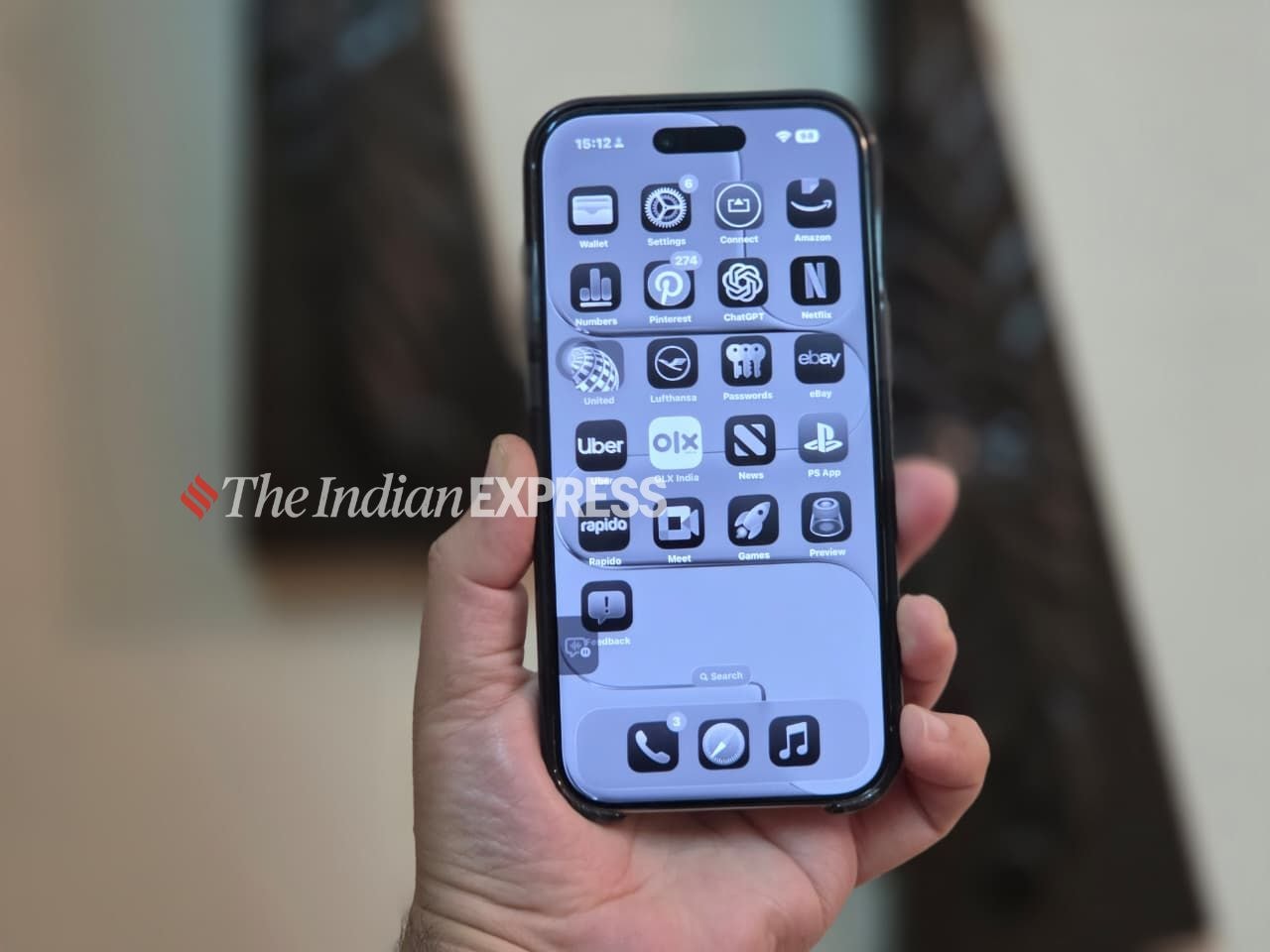
प्रयोग के तौर पर, मैं पिछले कुछ दिनों से ग्रेस्केल मोड का उपयोग कर रहा हूं। मुझे कलर ब्लाइंडनेस नहीं है, लेकिन जो कोई भी अपने स्मार्टफोन का आदी है फ़ोन का उपयोग कम करना चाहता है इसका उपयोग कर सकते हैं, जैसा मैंने किया। पहले कुछ घंटों तक, ब्लैक-एंड-व्हाइट मोड में ढलना मुश्किल था, और मुझे सिरदर्द भी हुआ।
अगले कुछ दिनों में, मैंने ग्रेस्केल मोड को अपना लिया, और यह अधिक आरामदायक महसूस हुआ। इस मोड के कारण, मेरे फोन का उपयोग काफी कम हो गया, और मुझे अपने फोन पर बिना सोचे-समझे स्क्रॉल करने का कम अनुभव होने लगा। निश्चित रूप से, ग्रेस्केल मोड का स्थायी रूप से उपयोग करना मुश्किल हो सकता है, लेकिन एक बार जब आपको इसकी आदत हो जाती है, तो सामान्य मोड पर वापस स्विच करना असहज महसूस हो सकता है।
इस विज्ञापन के नीचे कहानी जारी है
एंड्रॉइड उपयोगकर्ताओं के लिए, Google “टेक्स्ट और डिस्प्ले” के तहत एक्सेसिबिलिटी सेटिंग्स में एक समान ब्लैक-एंड-व्हाइट मोड प्रदान करता है। फ़िल्टर चुनने के लिए “रंग सुधार” पर टैप करें।