
2 मिनट पढ़ेंनई दिल्ली20 फरवरी, 2026 02:08 अपराह्न IST
दुनिया के सबसे लोकप्रिय वेब ब्राउज़र, Google Chrome को कई नई सुविधाएँ मिल रही हैं। तकनीकी दिग्गज का कहना है कि सभी नई सुविधाओं का उद्देश्य उपयोगकर्ताओं को टैब को कुशलतापूर्वक प्रबंधित करने और कार्यों को पहले की तुलना में तेजी से पूरा करने में मदद करके उत्पादकता को बढ़ावा देना है।
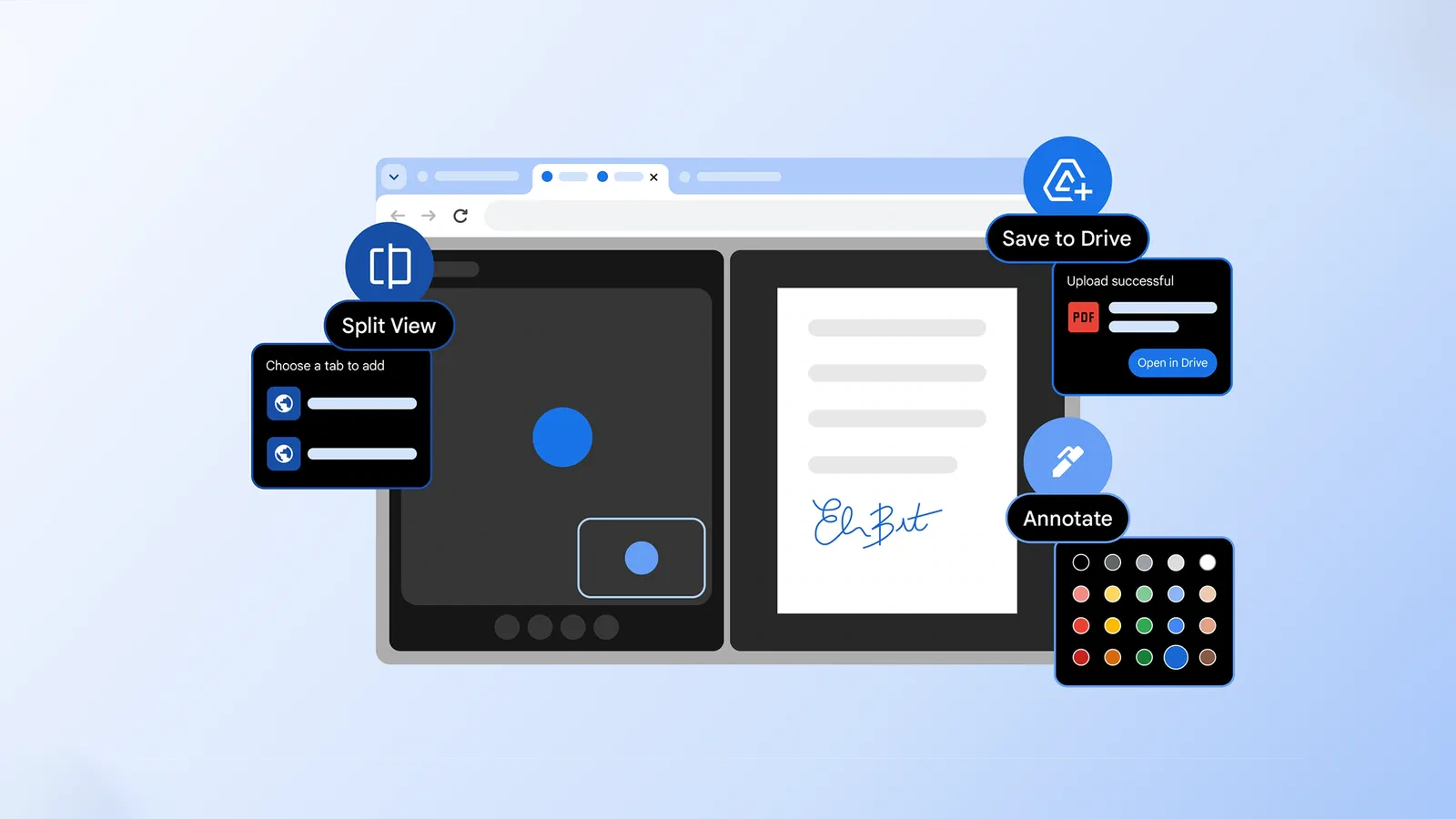
एक ब्लॉग पोस्ट में, Google ने घोषणा की कि Chrome को Microsoft Edge जैसा “स्प्लिट व्यू” मिल रहा है। जैसा कि नाम से पता चलता है, कार्यक्षमता उपयोगकर्ताओं को एक ही विंडो में एक साथ दो टैब देखने की अनुमति देती है, जिससे विंडोज़ के बीच लगातार स्विच करने की परेशानी खत्म हो जाती है।

उदाहरण के लिए, आप YouTube वीडियो देखते समय नोट्स लेने के लिए क्रोम की स्प्लिट व्यू सुविधा का उपयोग कर सकते हैं और कोडिंग करते समय किसी दस्तावेज़ को संदर्भित कर सकते हैं।
नई सुविधा का उपयोग करने के लिए, दो टैब खुले हुए विंडो में क्रोम टैब पर राइट-क्लिक करें, और आपको “नए स्प्लिट व्यू में टैब जोड़ें” नामक एक नया विकल्प दिखाई देगा। उस पर क्लिक करें, और क्रोम उन्हें एक ही विंडो में एक साथ व्यवस्थित कर देगा।
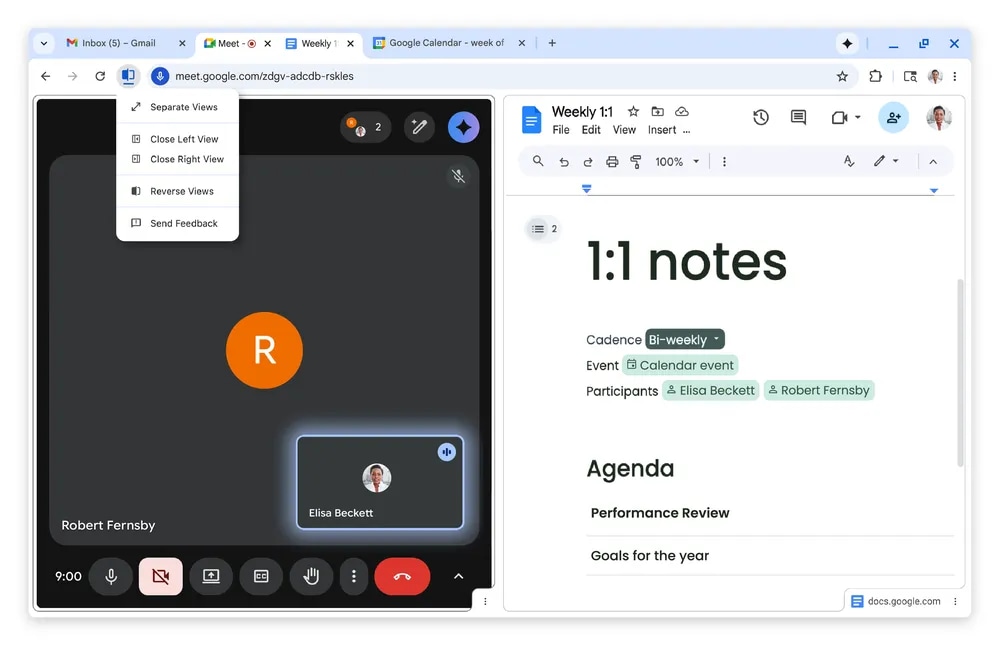 क्रोम का नया “स्प्लिट व्यू” ऐसा दिखता है। (छवि स्रोत: Google)
इसके अलावा, उपयोगकर्ता चुन सकते हैं कि कौन से टैब बाईं या दाईं ओर दिखाई देंगे, और यहां तक कि एक टैब को दूसरे से बड़ा बनाने के लिए स्प्लिट पैन का आकार भी बदल सकते हैं।
अगला कदम टेक्स्ट को हाइलाइट करने और तुरंत पीडीएफ में नोट्स जोड़ने की क्षमता है। क्रोम के अंतर्निहित पीडीएफ ब्राउज़र का उपयोग करते हुए, नई सुविधा फ़ाइल को डाउनलोड करने और इसे एक अलग ऐप में खोलने की आवश्यकता को समाप्त कर देती है।
नई सुविधा न केवल दस्तावेज़ों पर डिजिटल रूप से हस्ताक्षर करने के लिए, बल्कि कार्य रिपोर्ट देखने और यहां तक कि कक्षा के पाठ्यक्रम के बारे में नोट्स बनाने के लिए भी काम आ सकती है।
इस विज्ञापन के नीचे कहानी जारी है
अंत में, Google Chrome उपयोगकर्ताओं के लिए यह ट्रैक करना भी आसान बना रहा है कि उनकी डाउनलोड की गई फ़ाइलें कहां जाती हैं। टेक दिग्गज ने कहा कि वह एक नया “सेव टू गूगल ड्राइव” विकल्प पेश करेगी, ताकि उपयोगकर्ता जान सकें कि उनकी डाउनलोड की गई फ़ाइल कहां है।
जब आप नए विकल्प का उपयोग करते हैं, तो वे स्वचालित रूप से एक समर्पित “क्रोम से सहेजे गए” फ़ोल्डर में व्यवस्थित हो जाएंगे।
© IE ऑनलाइन मीडिया सर्विसेज प्राइवेट लिमिटेड