




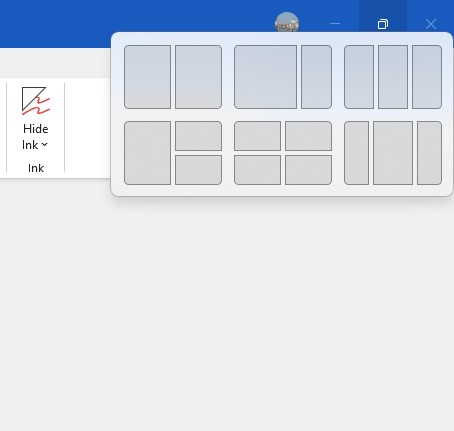
एक लेआउट चुनना.
प्रेस्टन ग्रल्ला / फाउंड्री
जब आप ऐसा करते हैं, तो आपके सभी अन्य खुले ऐप्स एक नई विंडो के अंदर प्रदर्शित होंगे। शेष लेआउट में स्थान भरने के लिए उनमें से किसी भी ऐप पर क्लिक करें। ग्रुपिंग को स्नैप ग्रुप के रूप में सहेजा गया है, यदि आपने अन्य ऐप्स खोले हैं या ग्रुप की किसी ऐप विंडो को छोटा किया है तो आप उस पर वापस लौट सकते हैं। समूह में लौटने के लिए, स्नैप समूह में किसी भी एप्लिकेशन के टास्कबार आइकन पर अपना माउस घुमाएं। आपको समूह के सभी ऐप्स के थंबनेल दिखाई देंगे. समूह में लौटने के लिए थंबनेल पर क्लिक करें।
स्नैप लेआउट और संबंधित सुविधाओं के बारे में अधिक जानकारी के लिए, “अपने विंडोज पीसी पर मल्टीटास्किंग को स्नैप बनाएं” देखें।
8. गुप्त स्टार्ट मेनू का उपयोग करें
विंडोज 11 के अंदर कई शक्तिशाली उपकरण छिपे हैं जो आपको अधिक उत्पादक बना सकते हैं, जैसे आपके इंटरनेट कनेक्शन को देखने और प्रबंधित करने के लिए नेटवर्क कनेक्शन; आपके उपकरणों के प्रबंधन के लिए डिवाइस मैनेजर; टर्मिनल, शक्तिशाली कमांड-लाइन टूल के लिए एक इंटरफ़ेस, विशेष रूप से आईटी पेशेवरों के लिए; आपके पीसी को अधिक कुशल बनाने में मदद के लिए कार्य प्रबंधक; गंभीर प्रयास।
यह सब ठीक है और अच्छा है, लेकिन जब तक आप उनका हर समय उपयोग नहीं करते, यह भूलना आसान है कि वे मौजूद हैं। और अगर आपको याद भी हो कि वे मौजूद हैं, तो अक्सर उन्हें ढूंढना आसान नहीं होता है। कुछ सेटिंग्स ऐप में गहराई से दबे हुए हैं। दूसरों के लिए आवश्यक है कि आप उन्हें कमांड लाइन से लॉन्च करें। और फिर भी दूसरों को ऐसी जगह पर छिपाकर ले जाया जा सकता है जहां आप कभी नहीं पाएंगे।
उन तक शीघ्रता से पहुंचने की एक तरकीब है – जिसे कुछ लोग गुप्त स्टार्ट मेनू कहते हैं उसका उपयोग करें। इसे लॉन्च करने के लिए, राइट-क्लिक करें शुरू टास्कबार पर खोज बॉक्स के बाईं ओर आइकन, या दबाएँ विंडोज़ कुंजी + एक्स. इन उपकरणों की एक लंबी सूची के साथ एक मेनू दिखाई देता है। आप जिस भी टूल का उपयोग करना चाहते हैं उस पर क्लिक करें और उसके साथ आगे बढ़ें।

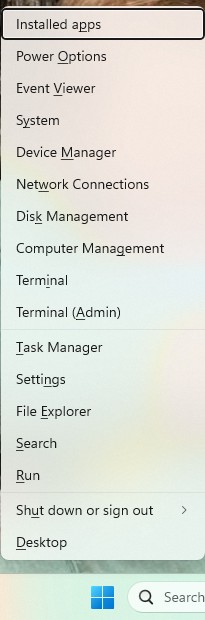
उत्पादकता-बूस्टर तक त्वरित पहुंच प्राप्त करने के लिए इसे कुछ लोग “गुप्त प्रारंभ मेनू” कहते हैं।
प्रेस्टन ग्रल्ला / फाउंड्री
यह कहानी मूल रूप से जुलाई 2023 में प्रकाशित हुई थी और हाल ही में अप्रैल 2026 में अपडेट की गई थी।