
ये स्मार्ट नई सुविधाएँ चुपचाप Google संदेशों को सर्वश्रेष्ठ मैसेजिंग ऐप्स में से एक में बदल रही हैं

Google Messages आपके मैसेजिंग अनुभव को बेहतर बनाने के लिए पिछले कुछ समय से कुछ अविश्वसनीय सुविधाएँ पेश कर रहा है। उदाहरण के लिए, यह आपको चैट को पिन करने, फोटोमोजी बनाने, स्टिकर भेजने और बहुत कुछ करने की अनुमति देता है। ऐप को अब कथित तौर पर कुछ नए अपग्रेड मिल रहे हैं जो संभवतः इस बहस को समाप्त कर देंगे कि सबसे अधिक सुविधा संपन्न मैसेजिंग एप्लिकेशन कौन सा है।

वास्तव में एक महत्वपूर्ण सुविधा का पुनरुत्पादन
जुलाई 2025 में, Google ने अपने मैसेजिंग ऐप के लिए M3 एक्सप्रेसिव डिज़ाइन पेश किया। हालाँकि इसने कई डिज़ाइन परिवर्तन पेश किए, जैसे कि एक पूरी तरह से नया विवरण पृष्ठ, इसने संपादन इतिहास देखने की क्षमता को भी हटा दिया। अनजान लोगों के लिए, इस अपडेट से पहले, Google संदेश प्रेषक और प्राप्तकर्ता दोनों को आरसीएस चैट में भेजे गए संदेशों का संपादन इतिहास देखने की अनुमति देता था।

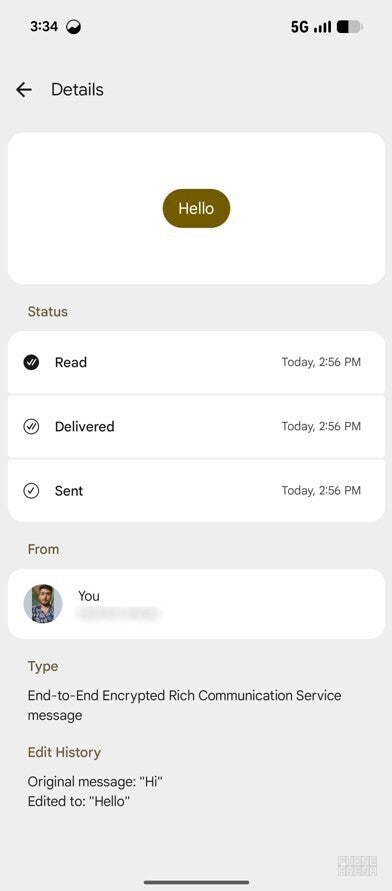
अब, इस क्षमता को ऐप संस्करण में पुनः प्रस्तुत किया जा रहा है 20260206_00_RC00. किसी संदेश के संपादन इतिहास की जांच करने के लिए, आपको बस संदेश को टैप करके रखना होगा, शीर्ष-दाएं कोने में तीन-बिंदु आइकन पर टैप करना होगा, और दिखाई देने वाले संदर्भ मेनू से “विवरण देखें” चुनना होगा। “इतिहास संपादित करें” अनुभाग के अंतर्गत, आप मूल संदेश के साथ-साथ यह भी देखेंगे कि इसे किस प्रकार संपादित किया गया है।
मेरा मानना ​​है कि यह एक महान सुविधा है जिसे फिर से जोड़ा जा रहा है, क्योंकि यह पारदर्शिता और विश्वास लाएगा। व्हाट्सएप जैसे प्लेटफ़ॉर्म के विपरीत, आप न केवल देखेंगे कि संदेश संपादित किया गया है बल्कि यह भी देखेंगे कि वास्तव में क्या बदलाव किए गए हैं।
यदि आप Google संदेशों के बीटा संस्करण का उपयोग कर रहे हैं, तो आपको विवरण पृष्ठ पर “प्रकार” नामक एक अतिरिक्त लेबल दिखाई देगा। जैसा कि आप इसके नाम से अनुमान लगा सकते हैं, यह आपको संदेश प्रकार बताएगा – चाहे वह एंड-टू-एंड एन्क्रिप्टेड आरसीएस संदेश हो या सामान्य एसएमएस। उत्तरार्द्ध को “प्राथमिकता: सामान्य” द्वारा दर्शाया गया है।

समूह बनाना कभी इतना आसान नहीं रहा

Google संदेश आपको समूह चैट बनाने की अनुमति देता है, लेकिन यह प्रक्रिया इतनी आसान नहीं है। ऐप के लिए आपको “समूह बनाएं” बटन पर टैप करना होगा, उन सदस्यों का चयन करें जिन्हें आप समूह में जोड़ना चाहते हैं, अगला बटन दबाएं, और फिर समूह निर्माण प्रक्रिया को पूरा करने के लिए ऑन-स्क्रीन निर्देशों का पालन करें।

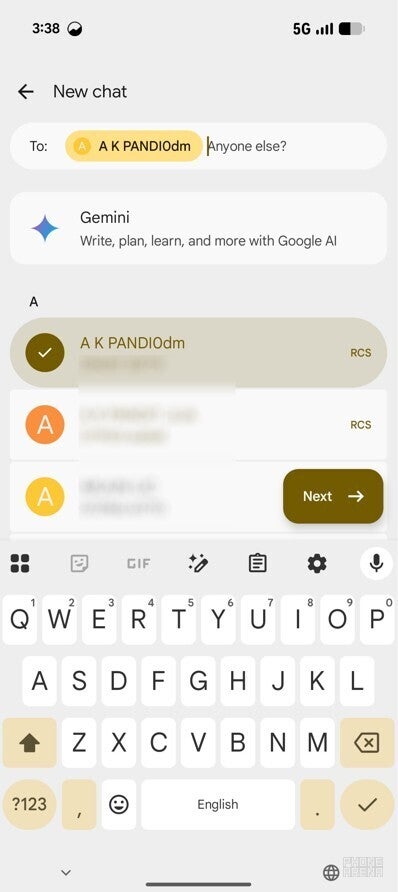
टेक दिग्गज अब आखिरकार आ गया है पूरी प्रक्रिया को बहुत आसान बना दिया। आप बस मुखपृष्ठ पर नया चैट बटन दबाएं, पहला संपर्क चुनें जिसे आप समूह में जोड़ना चाहते हैं, और आपसे पूछा जाएगा, “कोई और?” समूह के अन्य सभी सदस्यों का चयन करना शुरू करें, और फिर समूह बनाने के लिए अगला बटन दबाएं।
यह ध्यान देने योग्य है कि मैं ऐप के बीटा संस्करण में इस बदलाव का अनुभव कर रहा हूं। चूँकि यह एक महत्वपूर्ण परिवर्तन है, मुझे यकीन है कि यह स्थिर निर्माण के साथ भी लागू होगा।

वास्तविक समय स्थान साझाकरण

कुछ समय से, Google Messages में एक बार की लोकेशन भेजने का विकल्प मौजूद है। इस विकल्प का मुख्य दोष यह है कि यह केवल एक स्थिर पता भेजता है, जिसका अर्थ है कि भले ही आप उस स्थान से दूर चले गए हों, प्राप्तकर्ता यह देखता रहेगा कि आप अभी भी उस विशेष स्थान पर हैं। इसे संबोधित करने के लिए, Google ने एक पेश किया है इसके मैसेजिंग एप्लिकेशन के बीटा संस्करण में नया वास्तविक समय स्थान साझाकरण विकल्प।

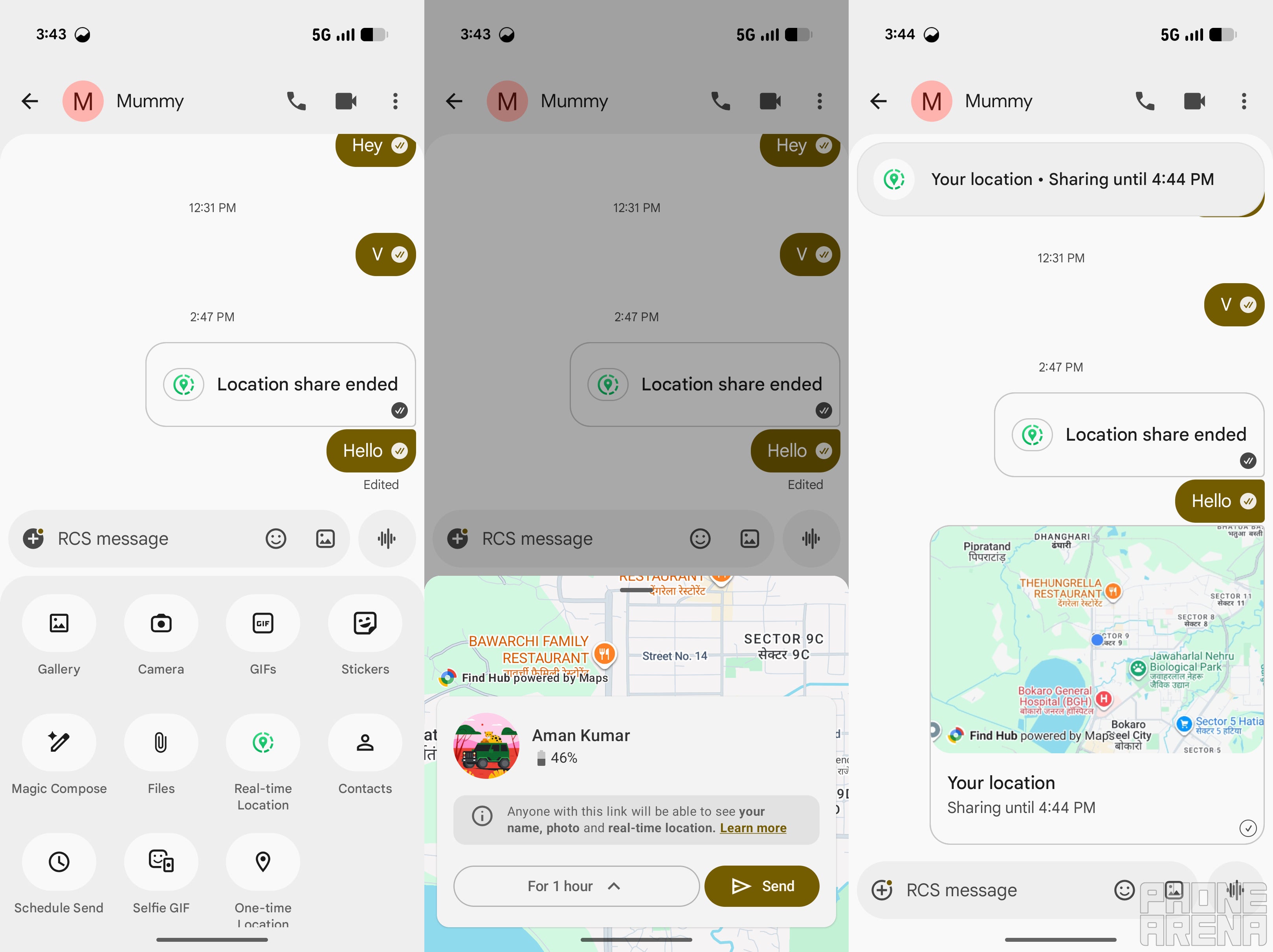
इसे एक्सेस करने के लिए, आपको टेक्स्ट फ़ील्ड में प्लस आइकन पर टैप करना होगा और रीयल-टाइम लोकेशन का चयन करना होगा। फिर, वह समय चुनें जिसके लिए आप चाहते हैं कि रिसीवर आपका वास्तविक समय स्थान देख सके। अंत में, भेजें बटन दबाएं।
अब आपको विंडो के शीर्ष पर एक बैनर दिखाई देगा जो दर्शाता है कि स्थान साझाकरण सक्रिय है। जब रिसीवर साझा स्थान पर टैप करता है, तो Google फाइंड हब ऐप उनके डिवाइस पर खुल जाएगा और उन्हें आपका लाइव स्थान दिखाएगा। यदि उनके पास ऐप इंस्टॉल नहीं है, तो आपका लाइव स्थान वेब ब्राउज़र में दिखाया जाएगा।
इस सुविधा के बारे में सबसे अच्छी बात यह है कि इसके लिए रिसीवर के पास आपके जैसा ही ऐप संस्करण होना आवश्यक नहीं है। मैंने इस सुविधा को बीटा संस्करण में देखा। उम्मीद है, यह जल्द ही स्थिर निर्माण में उतर जाएगा।

केवल वही कॉपी करें जो आप चाहते हैं

यदि आप Google Messages में किसी टेक्स्ट संदेश को टैप करके रखते हैं, तो आपको केवल कॉपी विकल्प मिलता है, जो पूरे टेक्स्ट को कॉपी कर देता है। इसमें कोई संदेह नहीं है कि यह दृष्टिकोण विभिन्न स्थितियों में मददगार साबित हो सकता है, लेकिन क्या होगा यदि आप टेक्स्ट का केवल एक विशेष भाग, जैसे ओटीपी या फोन नंबर, कॉपी करना चाहते हैं?

उदाहरण के लिए, ऐप्पल मैसेज किसी संदेश को लंबे समय तक दबाने पर एक “चयन करें” विकल्प दिखाता है जो आपको संदेश के केवल उस हिस्से का चयन करने की अनुमति देता है जिसे आप कॉपी करना चाहते हैं। माउंटेन व्यू की दिग्गज कंपनी आखिरकार कुछ ऐसा ही लेकर आने वाली है, जैसा कि यह होता आया है एक टेक्स्ट हाइलाइटिंग विधि विकसित करने की सूचना दी गई है। इस परिवर्तन के बाद, एक बार जब आप किसी टेक्स्ट को लंबे समय तक दबाते हैं, तो आप पूरे टेक्स्ट के बजाय संदेश के उस हिस्से को हाइलाइट और कॉपी कर पाएंगे जिसे आप कॉपी करना चाहते हैं।

Google Messages दिन-ब-दिन बेहतर होता जा रहा है

पिछले साल मैंने एक से स्विच किया आईफोन 14 से ए Pixel 10, यानी मैं अब Apple iMessage के बजाय Google Messages का उपयोग कर रहा हूं। ईमानदारी से कहूं तो, सबसे लंबे समय तक मैं iMessage को सबसे अच्छा मैसेजिंग ऐप मानता था। इसमें बिल्ट-इन गेम्स, लोकेशन शेयरिंग, म्यूजिक शेयरिंग और बहुत कुछ जैसी सुविधाएं हैं।

हालाँकि, जैसे ही मैंने Google संदेशों का उपयोग करना शुरू किया, मुझे पता चला कि इसमें अपनी तरह की अनूठी विशेषताएं हैं। और अब जबकि इसमें नियमित रूप से अधिक अपग्रेड आ रहे हैं, मैं विश्वास के साथ कह सकता हूं कि यह संभवतः एंड्रॉइड के लिए उपलब्ध सर्वोत्तम मैसेजिंग ऐप्स में से एक है।

केवल $10 में नोबल मोबाइल आज़माएँ

टी-मोबाइल 5जी नेटवर्क पर असीमित बातचीत, टेक्स्ट और डेटा प्राप्त करें और साथ ही आपके द्वारा उपयोग न किए गए डेटा के लिए कैशबैक अर्जित करें।

नोबल मोबली पर खरीदें