

आपके और आपके सहयोगियों द्वारा बनाए गए टिप्पणी कार्ड आपके दस्तावेज़ के दाईं ओर दिखाई देते हैं। ऊपरी-दाएँ कोने (वेबकैम आइकन के बाईं ओर) पर स्पीच बैलून आइकन पर क्लिक करने से एक साइड पैनल खुलेगा जिसमें आपके और आपके सहयोगियों द्वारा जोड़ी गई सभी टिप्पणियाँ सूचीबद्ध होंगी। आप इस पैनल पर टिप्पणियों को पढ़ने के लिए स्क्रॉल कर सकते हैं, और आप और आपके सहयोगी प्रत्येक को एक संक्षिप्त संदेश के साथ उत्तर दे सकते हैं और/या उन्हें हल के रूप में चिह्नित कर सकते हैं।
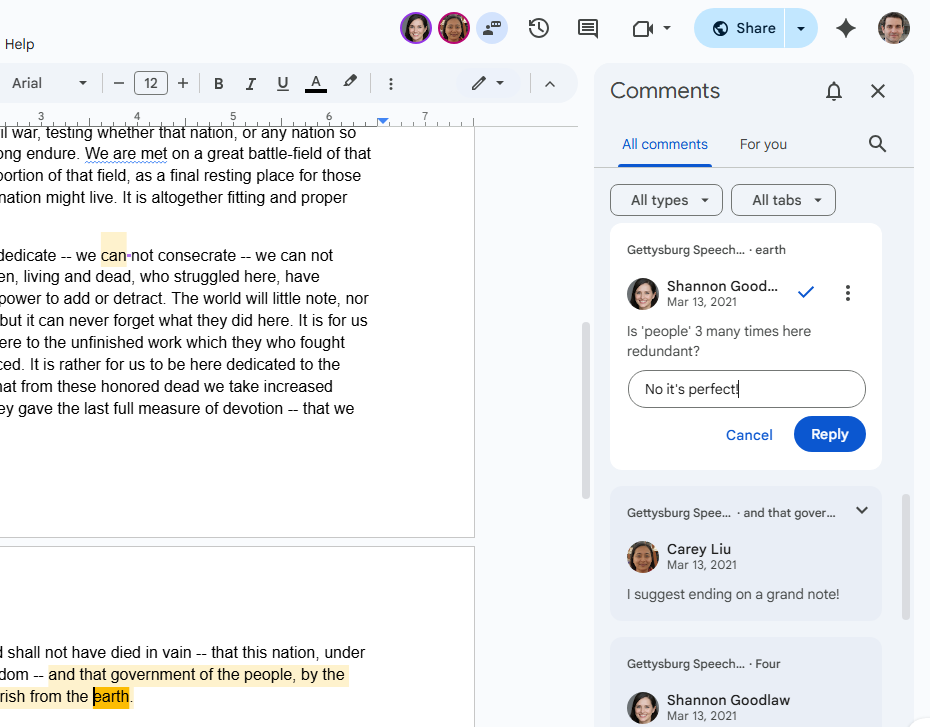
किसी दस्तावेज़ में सभी टिप्पणियों की समीक्षा करना.
हावर्ड वेन / फाउंड्री
टिप्पणियाँ जोड़ने और समीक्षा करने के लिए डॉक्स, शीट्स और स्लाइड्स मोबाइल ऐप्स का उपयोग करना
आप Google डॉक्स, शीट्स और स्लाइड्स मोबाइल ऐप्स में टिप्पणियाँ जोड़ सकते हैं और उनकी समीक्षा कर सकते हैं।
एक टिप्पणी जोड़ने के लिए: एंड्रॉइड में, उस दस्तावेज़ में टैप करें जहां आप एक टिप्पणी संलग्न करना चाहते हैं (या दस्तावेज़ में किसी आइटम का चयन करने के लिए टैप करें)। फिर ऊपरी दाएं कोने पर स्पीच बैलून आइकन पर टैप करें।
पृष्ठ के नीचे खुलने वाले टिप्पणियाँ पैनल पर, + के साथ स्पीच बैलून आइकन पर टैप करें। अपनी टिप्पणी दर्ज करें. जब आपका काम पूरा हो जाए, तो दस्तावेज़ में अपनी टिप्पणी डालने के लिए दाएँ-तीर वाले आइकन पर टैप करें।
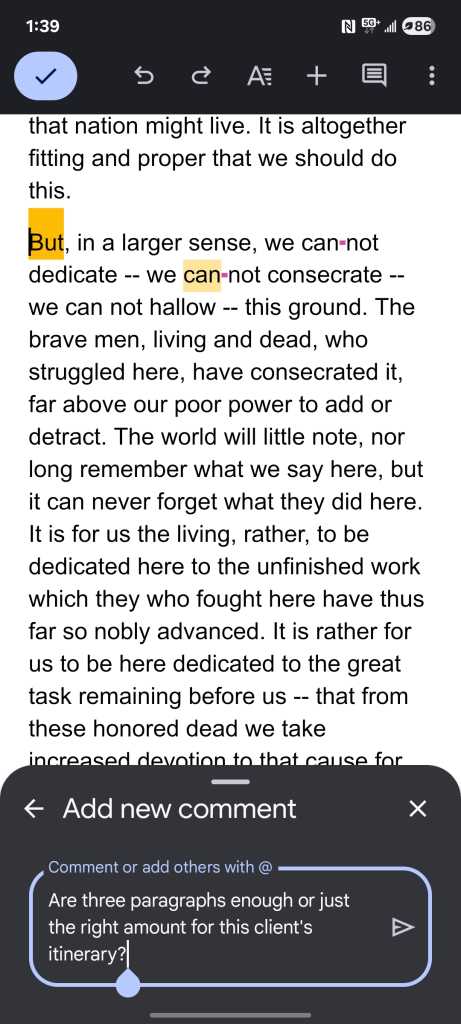
Android के लिए डॉक्स ऐप में एक टिप्पणी जोड़ना।
हावर्ड वेन / फाउंड्री
आईओएस ऐप्स में, सैद्धांतिक रूप से आप उस टेक्स्ट या छवि पर टैप कर सकते हैं जिस पर आप टिप्पणी करना चाहते हैं, फिर चयन करें टिप्पणी जोड़ना दिखाई देने वाले टूलबार से. लेकिन यह टूलबार हमारे परीक्षणों में केवल कुछ समय के लिए ही दिखाई दिया। यदि आपको यह दिखाई नहीं देता है, तो दस्तावेज़ में उस स्थान पर डबल-टैप करें जहाँ आप टिप्पणी दिखाना चाहते हैं, फिर टैप करें + ऊपर दाईं ओर आइकन और चयन करें टिप्पणी.
किसी भी तरह, पृष्ठ के नीचे एक टिप्पणी बॉक्स दिखाई देता है। अपनी टिप्पणी टाइप करें, फिर टिप्पणी सम्मिलित करने के लिए दाएँ तीर वाले आइकन पर टैप करें।
किसी दस्तावेज़ में सभी टिप्पणियों की समीक्षा करने के लिए: एंड्रॉइड और आईओएस दोनों में, टिप्पणियाँ पैनल खोलने के लिए ऊपरी-दाएँ कोने पर स्पीच बैलून आइकन पर टैप करें। इस पैनल पर, आप दस्तावेज़ में सभी टिप्पणियों को स्क्रॉल कर सकते हैं। किसी टिप्पणी को खोलने के लिए उस पर टैप करें और आप उसका उत्तर दे सकते हैं या उसे समाधान के रूप में चिह्नित कर सकते हैं।
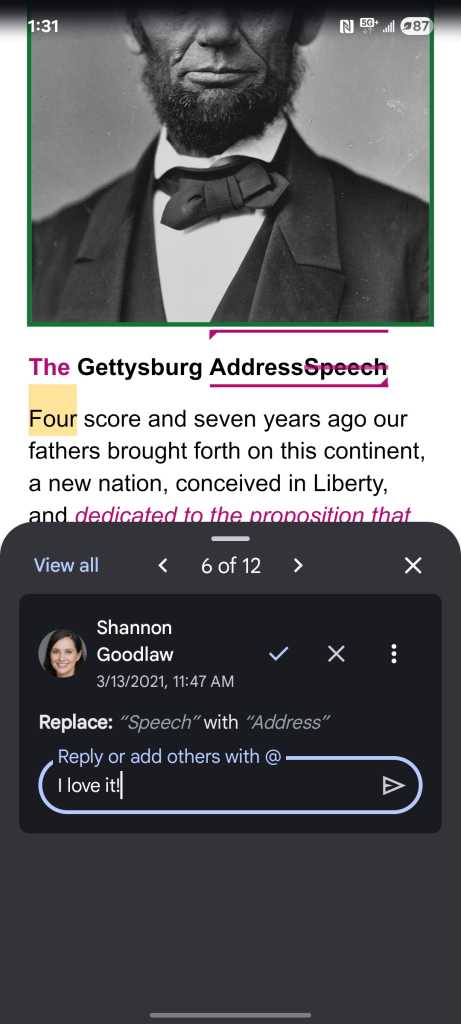
Android के लिए डॉक्स ऐप में किसी टिप्पणी की समीक्षा करना और उसका उत्तर देना।
हावर्ड वेन / फाउंड्री
सीधे संपादन करना और अन्य सहयोगियों से संपादन वापस लेना
आप और आपके द्वारा संपादक नियुक्त किया गया कोई भी व्यक्ति आपके दस्तावेज़ को संपादित कर सकता है – पाठ जोड़ सकता है, हटा सकता है या संशोधित कर सकता है, चित्र सम्मिलित कर सकता है, इत्यादि। एक ही दस्तावेज़ को कई लोगों द्वारा संपादित करने से, यह ट्रैक करना मुश्किल हो सकता है कि किसने क्या किया है, और हो सकता है कि आप दूसरों द्वारा किए गए सभी परिवर्तनों से सहमत न हों। यहीं पर संस्करण इतिहास आता है। अपने दस्तावेज़ के ऊपर मेनू बार से, चयन करें फ़ाइल > संस्करण इतिहास > संस्करण इतिहास देखें.
“संस्करण इतिहास” पृष्ठ आपके दस्तावेज़ के पुराने संस्करणों के दाईं ओर एक सूची दिखाता है। प्रत्येक संस्करण के लिए टाइल उस दिनांक और समय को बताती है जब आपके दस्तावेज़ में एक बड़ा संशोधन किया गया था और किसके द्वारा।
जब आप इनमें से किसी एक तारीख पर क्लिक करते हैं, तो आपके दस्तावेज़ का वह संस्करण जो उस समय सहेजा गया था, मुख्य विंडो में दिखाई देगा। (यदि आप अपने दस्तावेज़ के पुराने संस्करण को एक अद्वितीय नाम देना चाहते हैं, तो उसकी तारीख पर क्लिक करें। फिर आपको तारीख बदलने के लिए शब्दों में टाइप करने के लिए कहा जाएगा।)

संस्करण इतिहास के साथ, आप किसी दस्तावेज़ के पुराने संस्करण पर वापस जा सकते हैं।
हावर्ड वेन / फाउंड्री
किसी पुराने संस्करण को पुनर्स्थापित करने के लिए ताकि वह वह बन जाए जिस पर आप और आपके सहयोगी एक साथ काम करेंगे, बड़े पर क्लिक करें इस संस्करण को पुनर्स्थापित करें पृष्ठ के ऊपर बाईं ओर बटन।
दस्तावेज़ों में संपादन का सुझाव देना
Google डॉक्स में (लेकिन शीट या स्लाइड नहीं), आपके सहयोगियों द्वारा किए गए परिवर्तनों पर नज़र रखने का एक बेहतर तरीका है। संपादक स्थिति वाले किसी भी व्यक्ति को दस्तावेज़ के ऊपर टूलबार के दाहिने छोर पर पेंसिल आइकन पर क्लिक करके, फिर चयन करके सुझाव मोड चालू करने के लिए कहें। सुझाना ड्रॉप-डाउन मेनू से. (जिस किसी के पास दस्तावेज़ के लिए टिप्पणीकार का अधिकार है, वह दस्तावेज़ में इसे खोलने पर स्वचालित रूप से सुझाव मोड में आ जाएगा।)

सुझाव मोड चालू होने पर, सुझाए गए परिवर्तन मूल पाठ या छवि को अस्पष्ट करने के बजाय उसके बगल में दिखाई देते हैं।
हावर्ड वेन / फाउंड्री
सुझाव मोड के अंतर्गत, किसी सहयोगी द्वारा आपके दस्तावेज़ में जोड़ा गया कोई भी पाठ एक विशेष रंग के रूप में दिखाई देता है, और प्रत्येक सहयोगी को एक अलग रंग मिलता है। यदि वे कोई छवि जोड़ते हैं, तो उस छवि का बॉर्डर उनके टेक्स्ट रंग के समान रंग होगा। वे जो कुछ भी हटाएंगे उसमें उनके निर्दिष्ट रंग में स्ट्राइकथ्रू होगा।
नोट कार्ड आपके दस्तावेज़ के दाईं ओर दिखाई देंगे; प्रत्येक आपके दस्तावेज़ में किए गए परिवर्तन को सूचीबद्ध करता है, इसे किसने किया और परिवर्तन कब हुए। कार्ड पर सुझाव स्वीकार करने के लिए चेकमार्क पर क्लिक करें; इसे अस्वीकार करने के लिए, क्लिक करें एक्स.
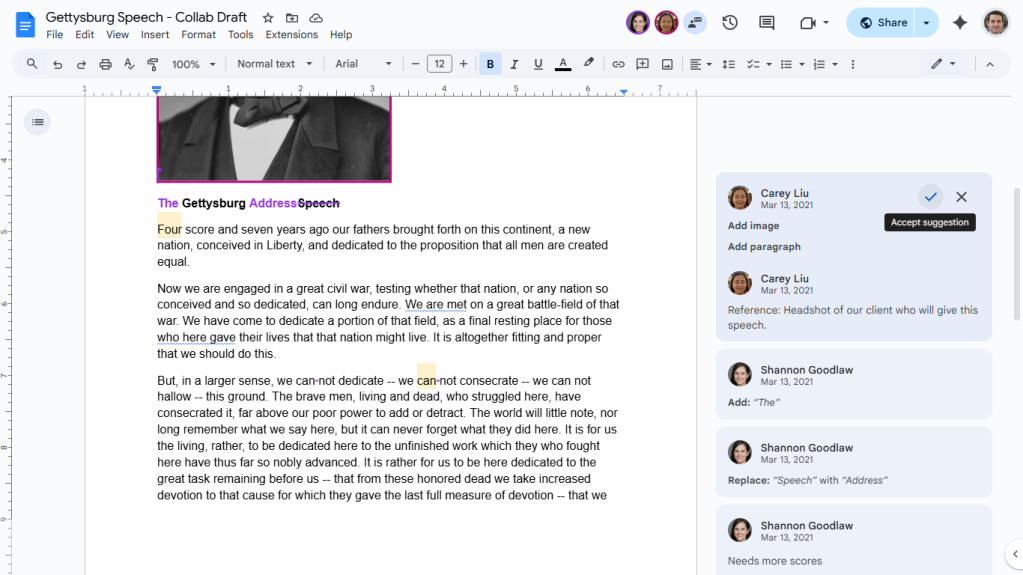
आप प्रत्येक सुझाए गए संपादन को स्वीकार या अस्वीकार कर सकते हैं।
हावर्ड वेन / फाउंड्री
अपने दस्तावेज़ को अपने सहयोगियों द्वारा सुझाए गए सभी संपादनों के साथ या उनके बिना देखने के लिए: मेनू बार से, क्लिक करें उपकरण > सुझाए गए संपादनों की समीक्षा करें.
ऊपरी दाएं कोने पर एक बॉक्स खुलेगा. सुझाए गए संपादनों को मर्ज करके अपने दस्तावेज़ को देखने के लिए क्लिक करें सुझाए गए संपादन दिखाएँ और चुनें पूर्वावलोकन “सभी स्वीकार करें” ड्रॉप-डाउन मेनू से. सुझाए गए संपादनों के बिना देखने के लिए, चुनें पूर्वावलोकन “सभी को अस्वीकार करें।”
सभी सुझावों को एक साथ स्वीकार या अस्वीकार करने के लिए: आप क्लिक कर सकते हैं सभी स्वीकृत या सभी को अस्वीकार करें इस फलक पर बटन.
जब भी आपके दस्तावेज़ को किसी सहयोगी द्वारा सुझाया गया संपादन मिलता है, तो आपके Google ड्राइव होम पेज और ड्राइव, डॉक्स, शीट्स और स्लाइड्स मोबाइल ऐप्स पर इसके फ़ाइल नाम के आगे एक अद्यतन मिलान दिखाई देता है। यदि आप अपने Google ड्राइव पृष्ठ को ग्रिड दृश्य में देख रहे हैं, तो यह मिलान आपके दस्तावेज़ के थंबनेल पर दिखाई देता है।
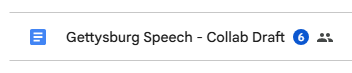
इस साझा फ़ाइल में 6 सुझाए गए संपादन हैं।
हावर्ड वेन / फाउंड्री
वास्तविक समय में दस्तावेज़ों पर सहयोग करना
जब आप और आपके एक या अधिक सहयोगी एक ही समय में कोई दस्तावेज़ देख रहे हों, तो उनका हेडशॉट या उनके उपयोगकर्ता खाते का आइकन दस्तावेज़ के ऊपर, ऊपर दाईं ओर दिखाई देगा। वे आपकी स्क्रीन पर उसी क्षेत्र में आपका हेडशॉट या उपयोगकर्ता खाता आइकन देखते हैं।
जब भी आप या आपके सहयोगी दस्तावेज़ में टिप्पणियाँ जोड़ते हैं या सुझाव देते हैं या संपादन करते हैं, तो अन्य लोग टिप्पणियाँ देखते हैं या ये क्रियाएँ वास्तविक समय में होती हैं।
आप एक-दूसरे से चैट कर सकते हैं: अपने सहयोगियों के हेडशॉट के सीधे दाईं ओर स्थित आइकन पर क्लिक करें। यह आपके दस्तावेज़ के दाईं ओर साइड पैनल में एक चैट विंडो खोलता है।
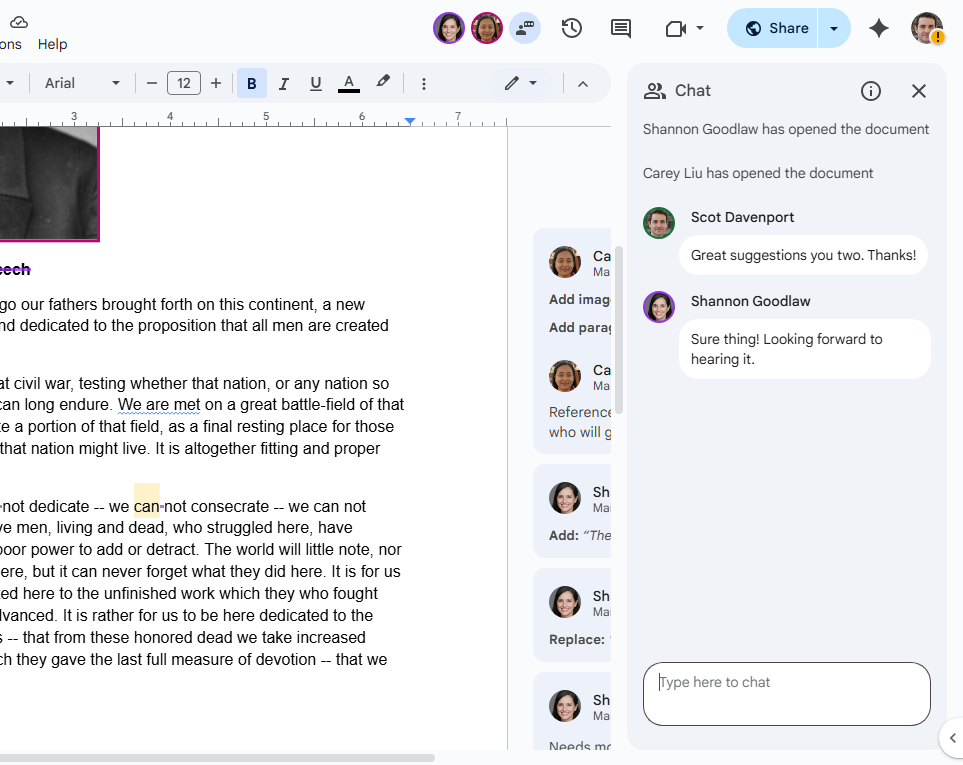
जब आप किसी दस्तावेज़ पर एक साथ काम करते हैं तो आप सहकर्मियों के साथ लाइव-चैट कर सकते हैं।
हावर्ड वेन / फाउंड्री
शेयर्ड ड्राइव का उपयोग कैसे करें
अधिकांश Google Workspace खातों के साथ, आप साझा ड्राइव बना सकते हैं। ये आपकी व्यक्तिगत माई ड्राइव की तरह काम करते हैं लेकिन इन्हें एक से अधिक व्यक्तियों द्वारा एक्सेस और प्रबंधित किया जा सकता है। साझा ड्राइव उन दस्तावेज़ों को संग्रहीत करने और साझा करने के लिए उपयोगी हो सकती है जिनका उपयोग एक ही प्रोजेक्ट पर सहयोग करने वाले या एक ही विभाग में काम करने वाले लोगों को करने की आवश्यकता होती है।
एक साझा ड्राइव बनाना
यदि आपका संगठन साझा ड्राइव का समर्थन करता है, तो आपको अपनी Google ड्राइव होम स्क्रीन के बाएं कॉलम में एक “साझा ड्राइव” आइटम दिखाई देगा। नई साझा ड्राइव बनाने के लिए राइट-क्लिक करें साझा ड्राइव > नई साझा ड्राइव.
एक फलक खुलता है जो आपको अपनी नई साझा ड्राइव के लिए एक नाम टाइप करने के लिए कहता है। क्लिक करने के बाद बनाएं बटन, यह नई साझा ड्राइव “साझा ड्राइव” के नीचे दिखाई देती है।
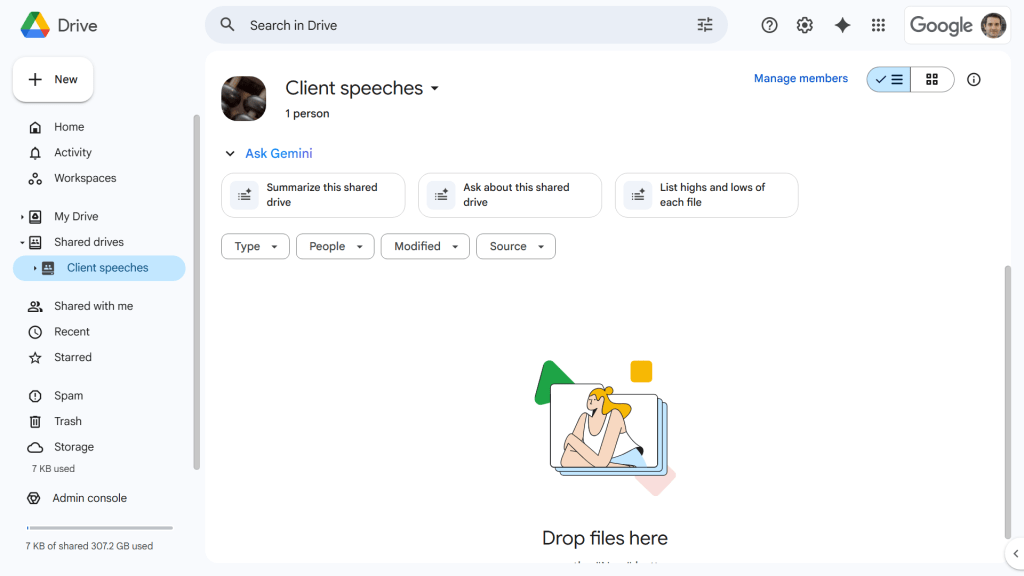
एक नई साझा ड्राइव.
हावर्ड वेन / फाउंड्री
अपनी साझा ड्राइव में अन्य सदस्यों को जोड़ना
इसके बाद, आपको अन्य लोगों को आमंत्रित करना होगा ताकि वे साझा ड्राइव तक पहुंच सकें।
बाएं कॉलम में, अपनी साझा ड्राइव पर डबल-क्लिक करें। क्लिक सदस्यों को प्रबंधित करें पृष्ठ के शीर्ष पर. खुलने वाले फलक में, अपने सहकर्मियों के नाम या ईमेल पते दर्ज करें। ध्यान दें कि प्रत्येक व्यक्ति के पास आपकी Google Workspace टीम या Google उपयोगकर्ता खाता पर एक खाता होना चाहिए।
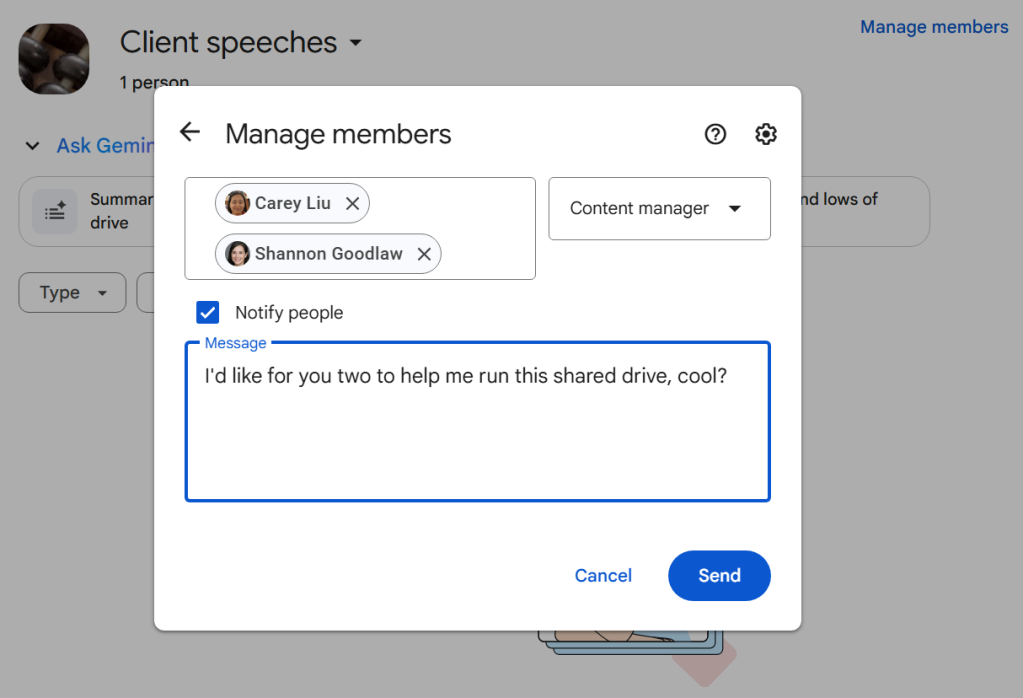
साझा अभियान में सहकर्मियों को जोड़ना।
हावर्ड वेन / फाउंड्री
क्लिक करें भेजना बटन। इन सहकर्मियों को एक लिंक के साथ एक ईमेल मिलेगा जो उन्हें आपकी साझा ड्राइव तक पहुंचने देगा।
डिफ़ॉल्ट रूप से, जिन सदस्यों को आप साझा ड्राइव में जोड़ते हैं, उनके पास सामग्री प्रबंधक की पहुंच होगी, जिसका अर्थ है कि वे ड्राइव में सभी फ़ाइलों को अपलोड, संपादित, स्थानांतरित या हटा सकते हैं। लेकिन आप ड्राइव के किसी भी सदस्य को सौंपे गए एक्सेस स्तर को बदल सकते हैं। “सदस्यों को प्रबंधित करें” फलक को फिर से खोलें। प्रत्येक व्यक्ति के नाम के दाईं ओर, आप क्लिक कर सकते हैं सामग्री प्रबंधक उस व्यक्ति के लिए पहुंच स्तर बदलने के लिए ड्रॉपडाउन। आप उन्हें एक होने के लिए असाइन कर सकते हैं दर्शक, टिप्पणीकार, योगदानकर्ताया प्रबंधक बजाय।
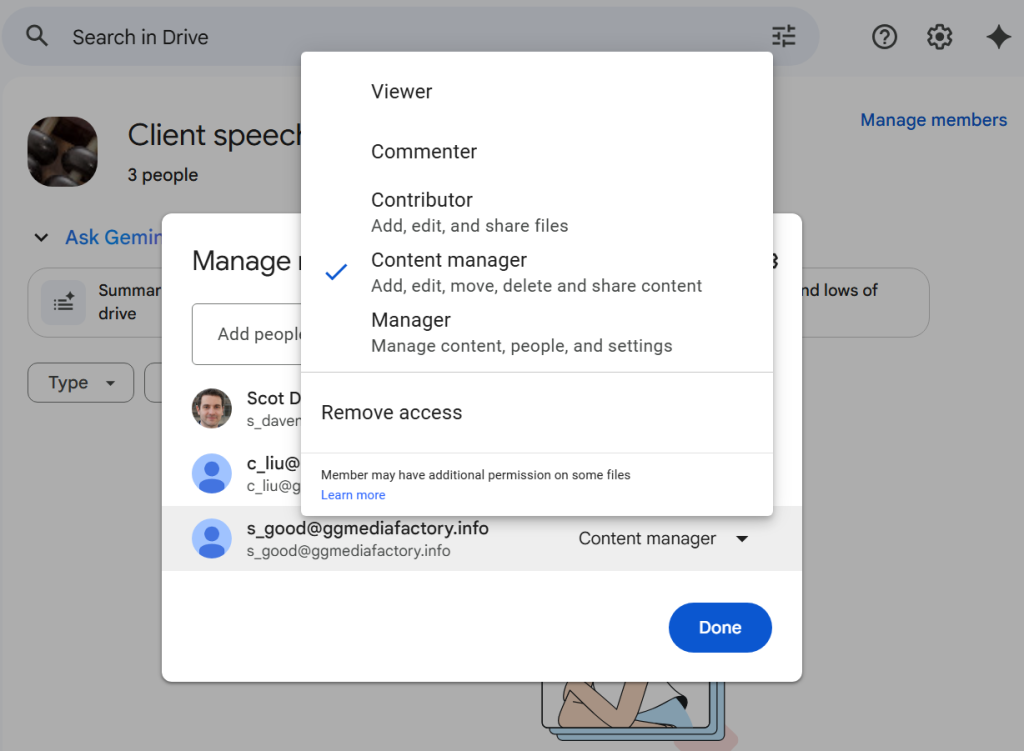
साझा ड्राइव के लिए अनुमतियाँ निर्दिष्ट करना।
हावर्ड वेन / फाउंड्री
इन शीर्षकों में कई अंतर हैं। (गूगल उन्हें एक सुविधाजनक तालिका में सूचीबद्ध करता है.) प्रबंधकों के पास दस्तावेज़ों और साझा ड्राइव तक अन्य लोगों की पहुंच पर पूर्ण नियंत्रण होता है। दर्शक आपकी साझा ड्राइव में केवल दस्तावेज़ देख सकते हैं और फ़ोल्डर खोल सकते हैं। साझा ड्राइव और उसकी सामग्री पर नियंत्रण की अलग-अलग डिग्री के साथ, अन्य तीन भूमिकाएँ बीच में आती हैं।
साझा ड्राइव का कोई भी सदस्य इसमें संग्रहीत किसी भी दस्तावेज़ तक पहुंच सकता है, और (उनकी पहुंच के स्तर के आधार पर) कई सदस्य साझा ड्राइव में दस्तावेज़ और फ़ोल्डर्स जोड़ सकते हैं। ऐसे लोगों के समूह के लिए जिन्हें कई दस्तावेज़ों तक पहुंचने और उन पर सहयोग करने की आवश्यकता है, एक साझा ड्राइव उनके व्यक्तिगत माई ड्राइव से दस्तावेज़ या फ़ोल्डर साझा करने की तुलना में कहीं अधिक प्रबंधनीय है।
गैर-सदस्यों के साथ साझा ड्राइव में दस्तावेज़ (या फ़ोल्डर) साझा करना
कभी-कभी आप किसी दस्तावेज़ या फ़ोल्डर को टीम के बाहर के लोगों के साथ साझा करना चाहते हैं – उन्हें संपूर्ण साझा ड्राइव तक पहुंच दिए बिना। किसी साझा ड्राइव में किसी दस्तावेज़ या फ़ोल्डर को किसी ऐसे व्यक्ति के साथ साझा करना जो इसका सदस्य नहीं है, अधिकांशतः वही प्रक्रिया है जिसका वर्णन पहले मेरी ड्राइव में किसी दस्तावेज़ को साझा करने के लिए किया गया था। ध्यान में रखने योग्य मुख्य अंतर ये हैं:
- किसी साझा ड्राइव में दस्तावेज़ साझा करने के लिए, आपके या आपके साझा ड्राइव के किसी सदस्य के पास कम से कम योगदानकर्ता पहुंच स्तर होना चाहिए। फ़ोल्डर साझा करने के लिए, आपके या अन्य सदस्य के पास सामग्री प्रबंधक पहुंच होनी चाहिए।
- चाहे आप किसी फ़ोल्डर को किसी गैर-सदस्य के साथ निजी तौर पर साझा करें या उसके लिए सार्वजनिक रूप से पहुंच योग्य वेब लिंक बनाएं, आप इसके लिए इन उपयोगकर्ता पहुंच स्तरों में से एक चुन सकते हैं: दर्शक, टिप्पणीकार, योगदानकर्ता, सामग्री प्रबंधक, या प्रबंधक।
साझा ड्राइव के साथ काम करने के बारे में अधिक जानकारी के लिए, Google का ” देखेंसाझा ड्राइव के साथ आरंभ करें” पेज.
यह लेख मूल रूप से अक्टूबर 2017 में प्रकाशित हुआ था और हाल ही में दिसंबर 2025 में अपडेट किया गया था।