

आप समग्र समयरेखा दृश्य के विभिन्न पहलुओं को भी संपादित कर सकते हैं, जैसे कि कौन से कार्य शामिल हैं और क्या कार्ड कार्य के नाम और तिथियों से परे विवरण प्रदर्शित करते हैं। इन और अन्य पहलुओं को सेटिंग्स साइडबार के माध्यम से नियंत्रित किया जाता है। इसे खोलने के लिए, क्लिक करें सेटिंग्स टाइमलाइन पर टूलबार के दाईं ओर बटन।
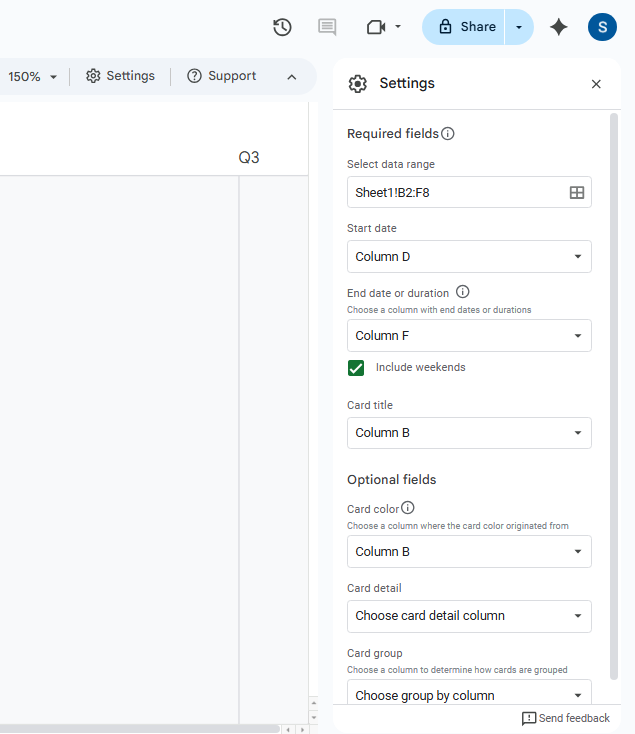
सेटिंग्स साइडबार आपको अपने टाइमलाइन डेटा के स्रोतों को नियंत्रित करने और उसके स्वरूप के अन्य पहलुओं को बदलने की सुविधा देता है।
हावर्ड वेन / फाउंड्री
साइडबार में पहले चार फ़ील्ड – “डेटा रेंज चुनें,” “प्रारंभ तिथि,” “अंतिम तिथि या अवधि,” और “कार्ड शीर्षक” – नियंत्रित करें कि टाइमलाइन कार्ड पर दिखाई देने वाली मूल जानकारी कहां से प्राप्त की जाती है। इसे बदलने के लिए इनमें से किसी भी फ़ील्ड के अंदर क्लिक करें।
डेटा श्रेणी चुनें: इस फ़ील्ड पर क्लिक करें और आप समयरेखा से खींचने के लिए कोशिकाओं की एक अलग श्रेणी का चयन कर सकते हैं। उदाहरण के लिए, टाइमलाइन में प्रोजेक्ट कार्यों का एक सबसेट दिखाने के लिए (मान लें, अंतिम तीन कार्य), केवल उन कार्यों के लिए पंक्तियों का चयन करें जिन्हें आप शामिल करना चाहते हैं। या, यदि आप किसी स्प्रेडशीट में अधिक कॉलम जोड़ते हैं, तो आपको विस्तारित डेटा सेट को शामिल करने के लिए इस फ़ील्ड को समायोजित करने की आवश्यकता हो सकती है।