
Google, Google Messages ऐप में ग्रुप बनाना आसान बनाता है
समूह चैट करने के लिए एक समूह बनाने के लिए, आप एड्रेस बार के नीचे “समूह बनाएं” बटन दबाएँ। संपर्क सूची से नामों को दबाकर समूह के उन सदस्यों का चयन करना प्रारंभ करें। एक बार जब आपके पास इस समूह में वे सभी लोग आ जाएं जिन्हें आप चाहते हैं, तो “अगला” बटन दबाएं और स्क्रीन पर दिए गए निर्देशों का पालन करें।
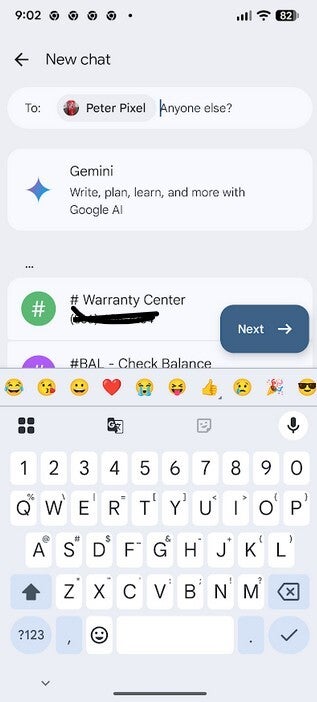
Google ने Google संदेशों में समूह चैट बनाने से एक चरण हटा दिया है। | फोनएरेना द्वारा छवि
यदि आप अधिक समूह सदस्यों को जोड़ना चाहते हैं, तो बस संपर्क सूची से नाम चुनें। नामों को तब तक टैप करते रहें जब तक कि आपके पास एड्रेस बार में वे सभी लोग न आ जाएं जिन्हें आप अपने समूह में चाहते हैं। “अगला” बटन दबाएं, और आप प्राप्तकर्ताओं के इस विशेष समूह को उन्हें याद रखने में मदद करने के लिए एक आकर्षक नाम देने में सक्षम होंगे। “संपन्न” बटन दबाएं और आप समूह को संदेश भेजने के लिए तैयार हैं। लब्बोलुआब यह है कि व्यक्तिगत पाठ बनाते समय आप एक अतिरिक्त कदम जोड़ रहे हैं, लेकिन समूह बनाते समय एक को बचा रहे हैं।
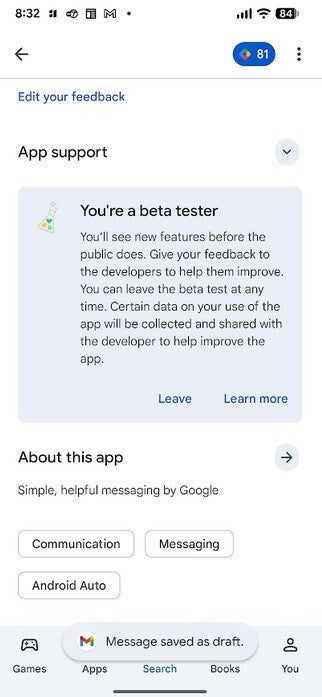
हो सकता है कि आप Android पर प्रथम-पक्ष Google ऐप्स के लिए बीटा परीक्षक बनना चाहें। | फोनएरेना द्वारा छवि
- गूगल संदेश
- Google द्वारा फ़ोन
- गूगल संपर्क
- गूगल प्ले सेवाएँ
- एंड्रॉइड सिस्टम वेबव्यू
- गूगल ऐप
- गबोर्ड
- गूगल मैप्स
- गूगल क्रोम
- एंड्रॉइड ऑटो
- गूगल होम
- यूट्यूब
- यूट्यूब संगीत
Android पर प्रथम-पक्ष Google ऐप्स के लिए बीटा परीक्षक कैसे बनें
यदि आप एंड्रॉइड के लिए ऊपर सूचीबद्ध ऐप्स में से किसी एक के लिए बीटा प्रोग्राम में शामिल होना चाहते हैं, तो आपको यही करना होगा। Google Play Store ऐप खोलें और पृष्ठ के शीर्ष दाईं ओर पाए गए अपने प्रोफ़ाइल आइकन पर टैप करें। ऐप्स और डिवाइस प्रबंधित करें > प्रबंधित करें पर टैप करें. उस ऐप के नाम पर टैप करें जिसके बीटा प्रोग्राम से आप जुड़ना चाहते हैं। “बीटा में शामिल हों” चिह्नित अनुभाग तक नीचे स्क्रॉल करें। यदि जगह खुली है, तो “जुड़ें” पर टैप करें।
एक व्यापार-बंद है, और आपको अवगत होना चाहिए कि यदि आप प्रथम-पक्ष Google ऐप बीटा में शामिल होते हैं, तो समस्याएं आपको ऐप का उपयोग करने से रोक सकती हैं। उदाहरण के लिए, 7 अगस्त, 2025 को, एक बग ने Google Messages बीटा को डाउन कर दिया, जिससे ऐप के बीटा परीक्षक इसे घंटों तक उपयोग नहीं कर सके। यदि फ़ोन बाय Google ऐप के साथ ऐसा होता है, तो आप उपयोगकर्ताओं को पैच प्रसारित होने तक फ़ोन कॉल करने की क्षमता खो सकते हैं। ये घटनाएँ दुर्लभ हैं; हालाँकि, अंतिम निर्णय आपका है।