
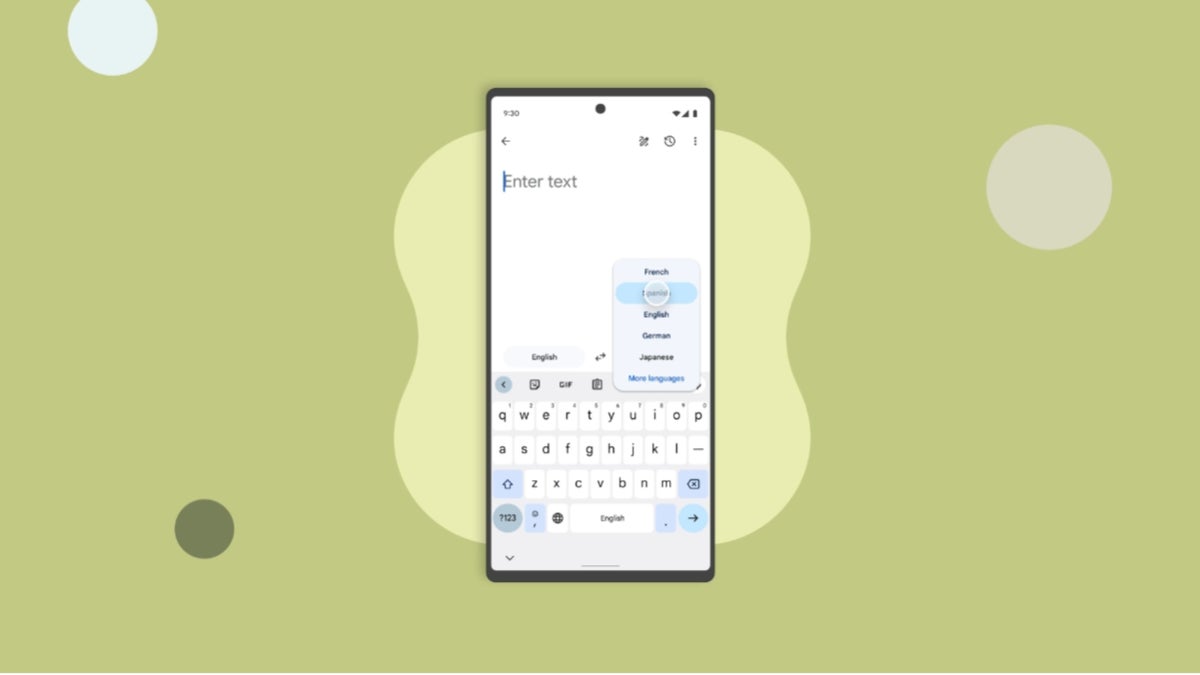
Google Translate उन ऐप्स में से एक है जो अक्सर काम आता है। चाहे आप विदेश में हों और किसी रेस्तरां में मेनू का अनुवाद कर रहे हों, या अपने कार्यालय में बैठकर किसी ऐसी भाषा में प्रकाशित रिपोर्ट पढ़ रहे हों जिसे आप नहीं बोलते, Google Translate ऐप दुनिया को छोटा बना देगा। Google Translate ऐप 2011 में लॉन्च हुआ था और पिछले साल के अंत तक दुनिया भर में इसके 1 बिलियन मासिक सक्रिय उपयोगकर्ता थे। ऐप, Google खोज और Google लेंस के बीच, हर महीने एक ट्रिलियन से अधिक शब्दों का अनुवाद किया जाता है।
Google Translate में जल्द ही एक नई सुविधा आ सकती है जो भाषाओं के बीच स्विच करना आसान बना देगी
ऐप के संस्करण 10.8.48.878519627.2 में एक दिलचस्प नई सुविधा आ रही है जो Google Translate उपयोगकर्ताओं को उनकी अक्सर उपयोग की जाने वाली भाषाओं को भाषा चयन पृष्ठ पर पिन करने की अनुमति देती है। यह Google अनुवाद उपयोगकर्ता को उसकी उंगलियों पर 10 से अधिक भाषा विकल्प रखने की अनुमति देता है, जो दिल की धड़कन में चयन करने के लिए तैयार हैं। इससे यात्रा के दौरान उपयोगकर्ता का कुछ कीमती समय बचता है।
ऐप पर “हाल की भाषाएँ” नामक एक सूची है जो स्क्रीन के शीर्ष पर हाल ही में उपयोग की गई नौ भाषाओं को सूचीबद्ध करेगी। लेकिन यदि आप नौ से ऊपर ले जाते हुए कोई अन्य भाषा जोड़ते हैं, तो एक को सूची से हटा दिया जाएगा। नए “पिन किए गए भाषाएँ” अनुभाग के साथ, जो “हाल की भाषाएँ” सूची के ऊपर है, अधिकतम 10 भाषाएँ स्क्रीन पर स्थायी रूप से रखी जाती हैं।
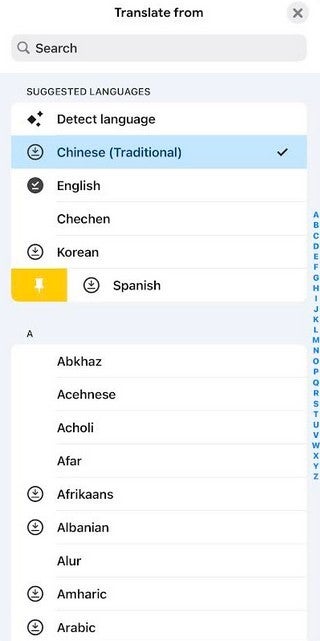
Google Translate जल्द ही उपयोगकर्ताओं को 10 भाषाओं तक पिन करने की अनुमति देगा। | फोनएरेना द्वारा छवि
यह नई सुविधा दुनिया को नहीं बदल सकती है, लेकिन जिन लोगों को लगातार भाषाओं के बीच स्विच करने की आवश्यकता होती है, उनके लिए “पिन की गई भाषाएं” अनुभाग कई भाषाओं के बीच स्विच करना आसान बना देगा। यदि कोई Google अनुवाद उपयोगकर्ता किसी ऐसे देश का दौरा कर रहा है जो बोलते समय एक से अधिक भाषाओं का उपयोग करता है, तो भाषा का चयन करने और स्विच करने के लिए पिन किए गए भाषा अनुभाग का उपयोग करना बहुत आसान है।
पिन की गई भाषाओं की सूची का उपयोग कैसे करें
आप Google Translate ऐप खोलकर चुन सकते हैं कि आप किन भाषाओं को पिन करना चाहते हैं। बाईं ओर मौजूद बटन पर टैप करें जो उस भाषा को दिखाता है जिससे आप अनुवाद कर रहे हैं। हाल की भाषाएँ शीर्षक के अंतर्गत, एक का चयन करें और दाईं ओर स्वाइप करें। इससे भाषा के नाम के बाईं ओर एक पिन आइकन दिखाई देगा। पिन आइकन टैप करें, और वह चयन ऐप में पिन हो जाएगा। पिन हटाने के लिए, निर्देशों का पालन करें और यदि कोई चयन पहले ही पिन किया जा चुका है, तो आपको भाषा के नाम के बाईं ओर एक अनपिन आइकन दिखाई देगा। पिन हटाने के लिए इसे टैप करें।